


Безопасный режим на устройствах с операционной системой Android выполняет множество функций, позволяя эффективно решать различные проблемы. Например, при его включении можно избавиться от вирусов или удалить приложения, которые не удаётся удалить в обычном режиме. Однако важно понимать, как правильно включать и отключать этот режим на Android.
Безопасный режим существует с первых версий Android, но изначально его использование было затруднительным, так как он в основном предназначался для разработчиков. Иногда смартфон может автоматически загрузиться в безопасный режим, особенно после значительных обновлений, и в таких случаях важно знать, как отключить этот режим.
Что такое безопасный режим на Android?
Безопасный режим на Android — это специальное состояние операционной системы, в котором функционируют только основные сервисы и предустановленные приложения. Он необходим для восстановления нормальной работы устройства, когда возникают различные проблемы. В безопасном режиме могут быть выполнены следующие действия:
- Полная диагностика системы. Безопасный режим позволяет проверять наличие вирусов и других скрытых проблем, не позволяя им блокировать доступ к необходимым системным файлам.
- Удаление проблемных приложений. Если после установки какого-либо приложения устройство стало нестабильно работать, безопасный режим поможет удалить его, даже если оно недоступно для удаления в обычном режиме.
- Устранение вредоносного ПО. Часто вирусы блокируют доступ к системным функциям, но в безопасном режиме их удаление возможно без проблем.
- Исправление программных неполадок. Если проблемы вызваны программным обеспечением, в безопасном режиме есть возможность попытаться их устранить, но для этого нужны определённые знания.
Как включить безопасный режим на Android: пошаговая инструкция
Активация безопасного режима может различаться в зависимости от производителя устройства, но существует универсальный метод для старых смартфонов с «чистой» версией Android, которая не содержит сторонних лаунчеров и приложений.
- Выключите телефон. Для этого удерживайте кнопку питания.
- Запустите смартфон с нужными кнопками. Нажмите кнопку питания и держите её, затем отпустите и зажмите кнопку уменьшения громкости. Удерживайте её, пока устройство не загрузится.
После успешной загрузки в правом нижнем углу экрана (в некоторых моделях это может быть левый угол) появится надпись «Безопасный режим». Для современных устройств вход в безопасный режим может выглядеть иначе:
- Полностью выключите телефон.
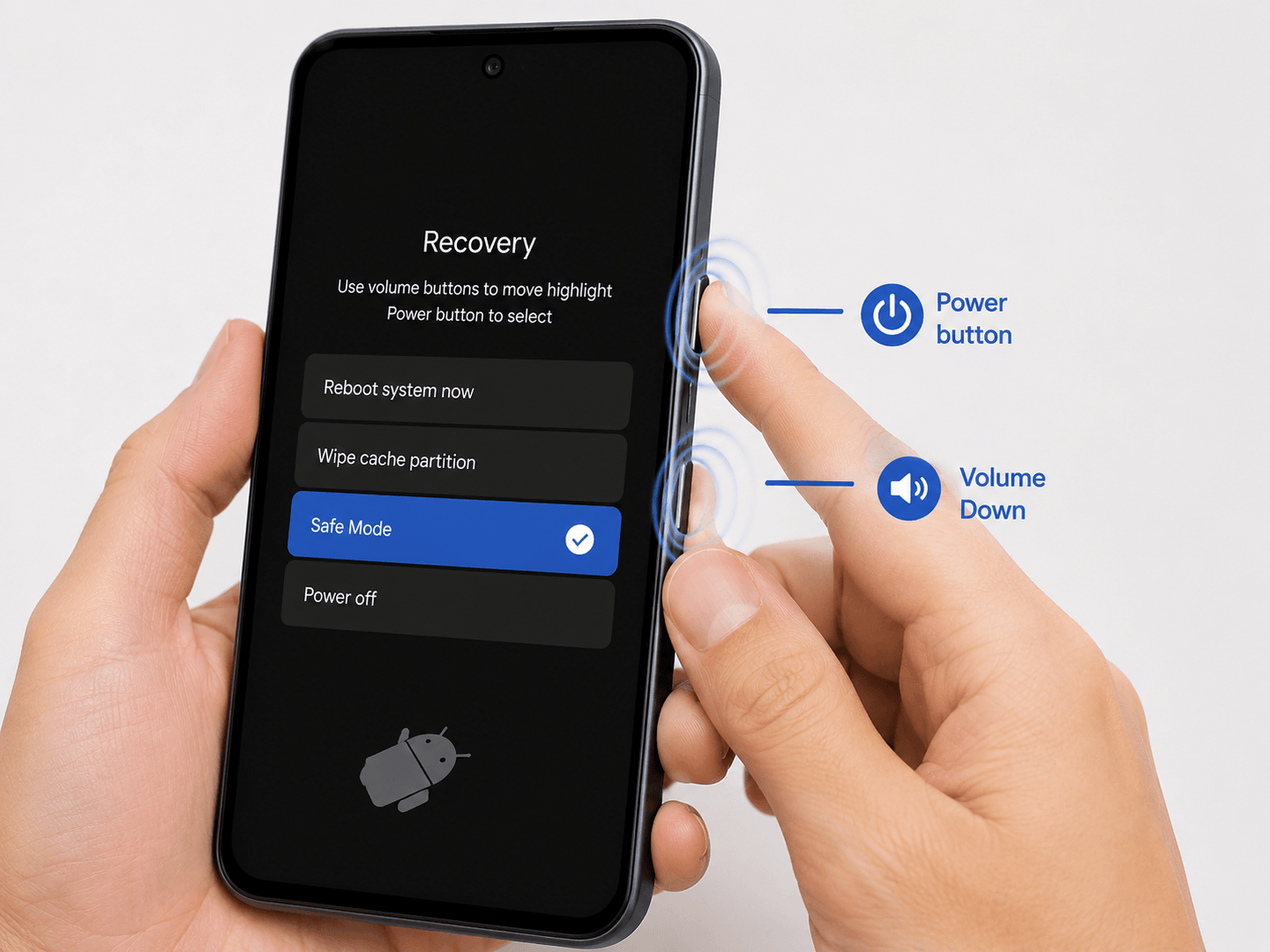
- Зажмите кнопку питания и одновременно удерживайте кнопку увеличения громкости.
- На экране появится рекавери, в котором нужно выбрать пункт «Safe Mode».
- Далее устройство перезагрузится в безопасном режиме.
Способы отключить безопасный режим на Android
Существует несколько способов, позволяющих завершить безопасный режим на смартфонах с Android. Большинство методов достаточно просты и могут использоваться даже новичками.
- Через уведомления. Этот метод подходит для устройств от Samsung. В безопасном режиме в шторке уведомлений появляется специальное сообщение. Чтобы выйти из режима, просто опустите шторку и нажмите на уведомление, после чего устройство перезагрузится.
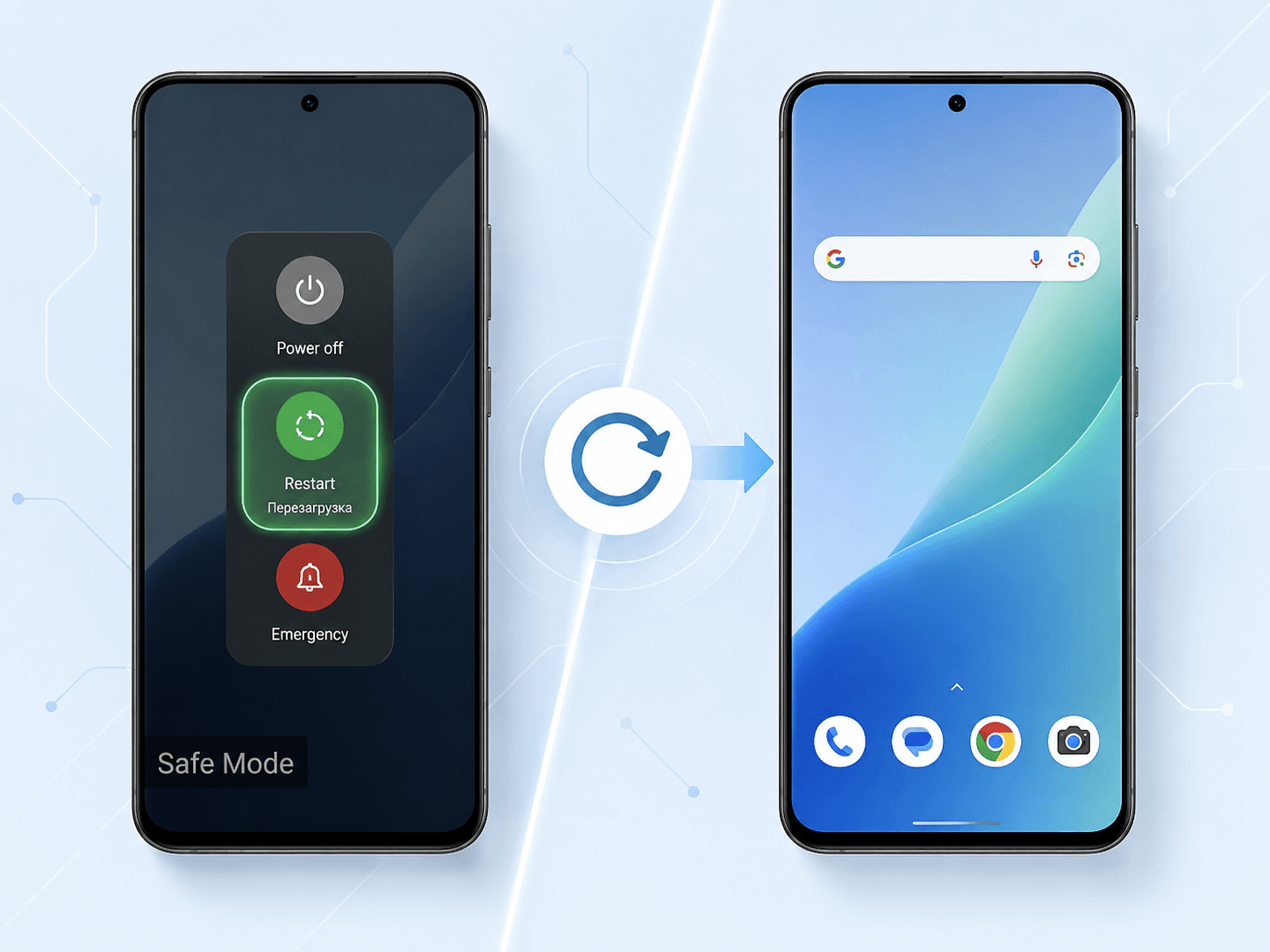
- Перезагрузка через меню. Этот способ подойдет большинству современных моделей. Нажмите кнопку питания для вызова меню, выберите «Перезагрузка», и телефон должен автоматически перезагрузиться в стандартном режиме.
- Принудительная перезагрузка. Если меню питания не доступно, удерживайте кнопку питания до тех пор, пока устройство не выключится. Затем снова включите телефон, и он должен загрузиться в обычном режиме.
- С помощью батареи. Для старых моделей со съемными аккумуляторами можно извлечь батарею на 30 секунд, а затем установить её обратно.
Как запустить безопасный режим на устройствах разных производителей
Каждый производитель может иметь свои методы входа в безопасный режим. Рассмотрим основные процедуры для популярных брендов.
- Samsung и другие. Полностью выключите телефон с помощью кнопки питания, затем зажмите кнопку питания до появления логотипа, и после этого удерживайте кнопку уменьшения громкости до полной загрузки.
- Xiaomi, Redmi, POCO. Выключите устройство, включите его с зажатой кнопкой увеличения громкости, в появившемся меню выберите «Safe Mode» и подтвердите выбор.
- Meizu, Honor и Huawei. Полностью выключите устройство, затем одновременно нажмите кнопки питания и увеличения громкости. Как только появится логотип, отпустите кнопку питания и продолжайте удерживать кнопку громкости.
- Realme и Vivo. Отключите и снова включите устройство с помощью кнопки питания, дождитесь появления логотипа и зажмите кнопку увеличения громкости до полной загрузки.
Что делать, если телефон не выходит из безопасного режима
Иногда смартфон может не возвращаться в обычный режим. В таких ситуациях могут потребоваться более радикальные меры:
- Извлечение аккумулятора. Для моделей со съемным аккумулятором извлеките его на 30 секунд, после чего вставьте обратно.
- Жесткая перезагрузка. Удерживайте кнопки питания и громкости одновременно в течение 30 секунд, чтобы перезагрузить устройство.
- Сброс к заводским настройкам. Этот метод является крайним, но эффективным. Сброс лучше произвести из рекавери, поскольку это минимизирует риск потери данных.
Заключение
Безопасный режим на Android устройствах — это полезный инструмент для решения программных проблем. Важно знать, как правильно активировать и деактивировать этот режим. Вход в безопасный режим зависит от модели устройства, а выход чаще всего осуществляется простой перезагрузкой. Однако в некоторых случаях могут потребоваться более сложные действия, такие как жесткая перезагрузка или сброс к заводским настройкам.
Читайте так же:
- Как зайти в Рекавери меню на Андроид
- Объяснены проблемы с нагревом Snapdragon 8 5-Го Поколения и способы их устранения в 6-М Поколении
- Как отключить Location Services Android
Для получения более подробной информации о мобильных технологиях и аксессуарах, посетите наш сайт: https://appsetter.ru