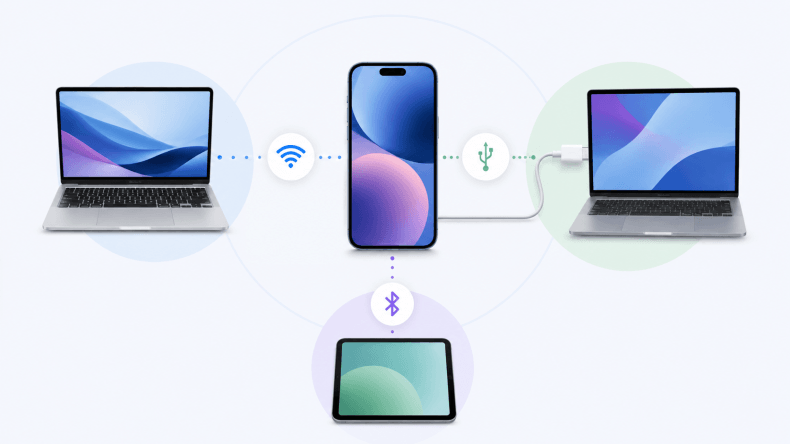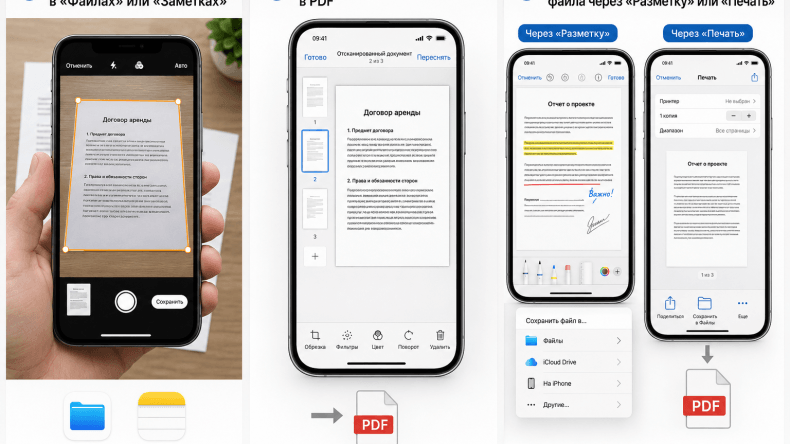

Облачная служба на iPhone, с помощью которой можно хранить данные, привести к синхронности работы разных устройств, дает расширенные возможности пользователю. Если правильно ее настроить, то можно избавиться от множества проблем с синхронизацией информации на устройстве, нехваткой оперативной памяти. Чтобы выполнить настройку, следует действовать советам, представленным ниже.
Как работает функция «Фото iCloud»
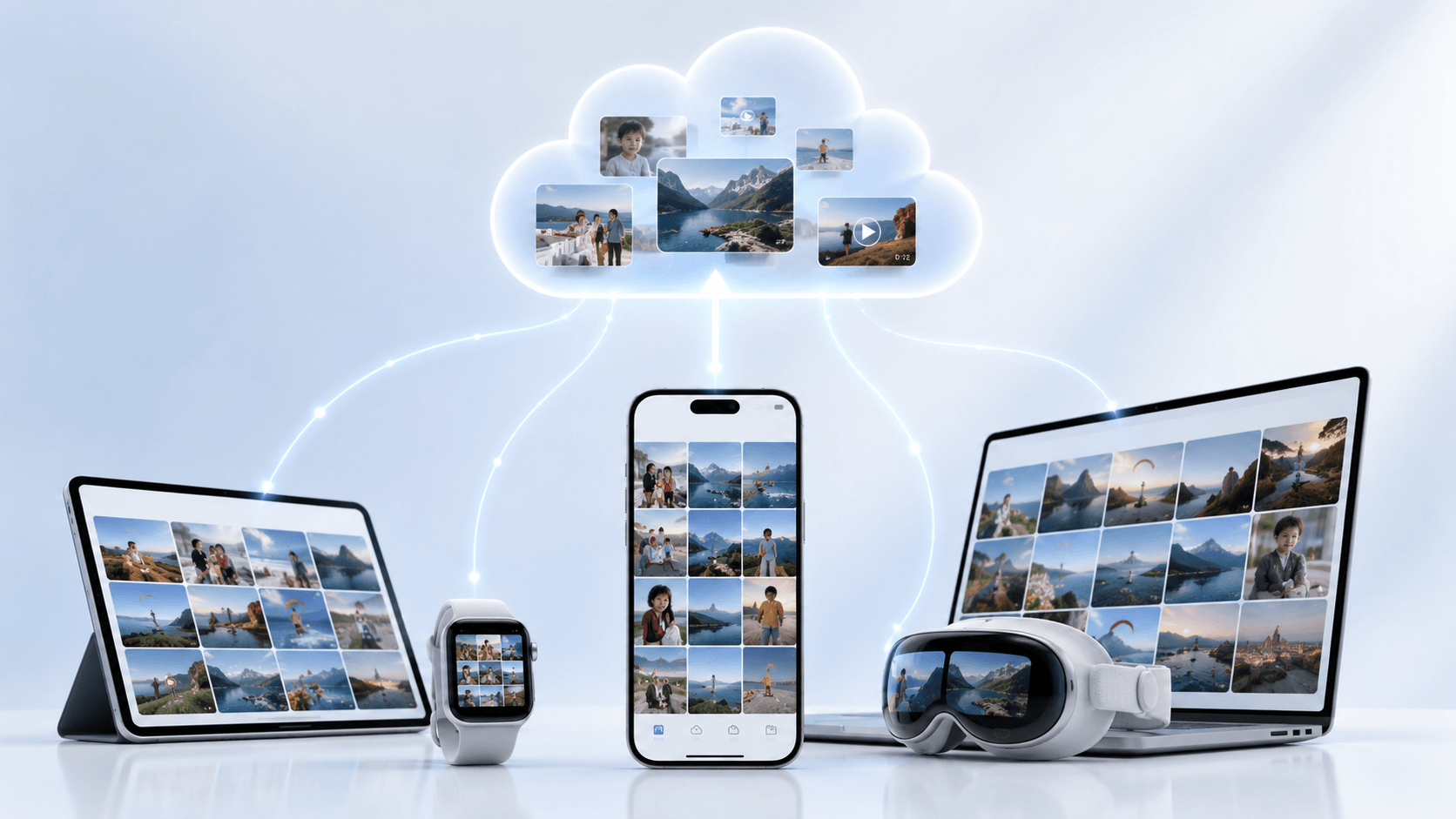
Отличаясь от других хранилищ, на программе сохраняются самостоятельно резервные копии файлов через облачный ресурс, чтобы пользователи получали доступ ко всем устройствам Apple ID. Продолжительность копирования зависит от численности файлов для переноса из медиатеки. Фотографии с видеороликами ради удобства помещаются по времени добавления.
Включение функции «Фото iCloud»
Перед регулировкой опций следует убедиться, что облако работает. Выполнить вход с идентификатором на всех рабочих гаджетах.
На телефоне, планшете, очках
Требуется войти в раздел настроек, нажать облако, кликнуть «Фото». Переключить ползунок на включение.
На компьютере
Следует кликнуть меню системных преднастроек, щелкнуть идентификатор Apple ID, нажать сбоку «Фото». Нажать переключатель у параметра «Синхронизировать этот компьютер».
Установка резервной копии
Для включения опции требуется выполнить следующие шаги:
- Нажать раздел настроек, выбрать утилиту.
- В этом же окне зажать «Резервные копии», включить опцию.
- Среди обширного списка программ активировать приложения, которые будут резервно копировать данные.
- Кликнуть по опции «Создать резервную копию», предварительно подключив интернет.
После этого телефон, планшет, ноутбук будет автоматическим образом обновляться.
Хранение файлов в iCloud
Вначале надо посмотреть активацию функции Drive, которая хранит документы в файлах. Для этого надо выполнить следующие шаги:
- Открыть настройки, активировать личную учетную запись Apple ID, перейти в раздел облачного хранения.
- Нажать активацию опции Drive.
- Открыть приложение с файлами и добавить документы для хранения в облачном хранилище.
Для получения доступа к файлам с компьютера перейти в браузер, авторизоваться, выбрать соответствующий раздел.
Автоматическая выгрузка фотографий

Как правило, в телефоне больше всего изображений. Для освобождения места достаточно сохранить их в сервис облачного хранения. Для процедуры требуется:
- Открыть настройки, активировать учетную запись, авторизоваться, перейти в облако.
- Выбрать вкладку «Фото».
- Активировать ползунок.
После этого все сформированные снимки будут автоматически при наличии интернета отправляться в эту папку.
Загрузить в iCloud только определенные изображения
Чтобы все снимки не отправлялись в сервис облачного хранения до загрузки нужно включить Shared Albums или «Общие альбомы». Для этого надо:
- Войти в «Настройки», нажать «Фотографии», включить опцию.
- Потом открыть приложение с одноименным названием, выбрать нужные снимки для загрузки.
- Кликнуть «Поделиться» и отправить их в «Общие альбомы».
Последним шагом можно выбрать альбом или создать новый.
Освобождение места в хранилище
Картинки с видеозаписями, для которых подключается опция «Фото iCloud», много весят на гаджете. Пока мобильное устройство не переполнено, оно дает быстро сохранять множество медиафайлов. Потом оно оповещает об автоматическом высвобождении места удалением документов.
Увеличение объема хранилища iCloud
Регистрируясь в сервисе, пользователь гаджета автоматически получает 5 Гигабайт пространства для сохранения информации. Для приобретения дополнительного пространства и доступа к премиальным функциям, стоит перейти к увеличенному тарифному плану. Для этого нажать «Сменить план хранилища» и выбрать подходящий.
Проверка настроек iCloud для получения рекомендаций
В семнадцатой версии телефона, очков, планшета, новых версиях возможно выполнить быстрый переход к настройкам облачного хранилища для проверки наличия ненужных видеороликов для удаления.
Включение функции «Оптимизация хранилища»
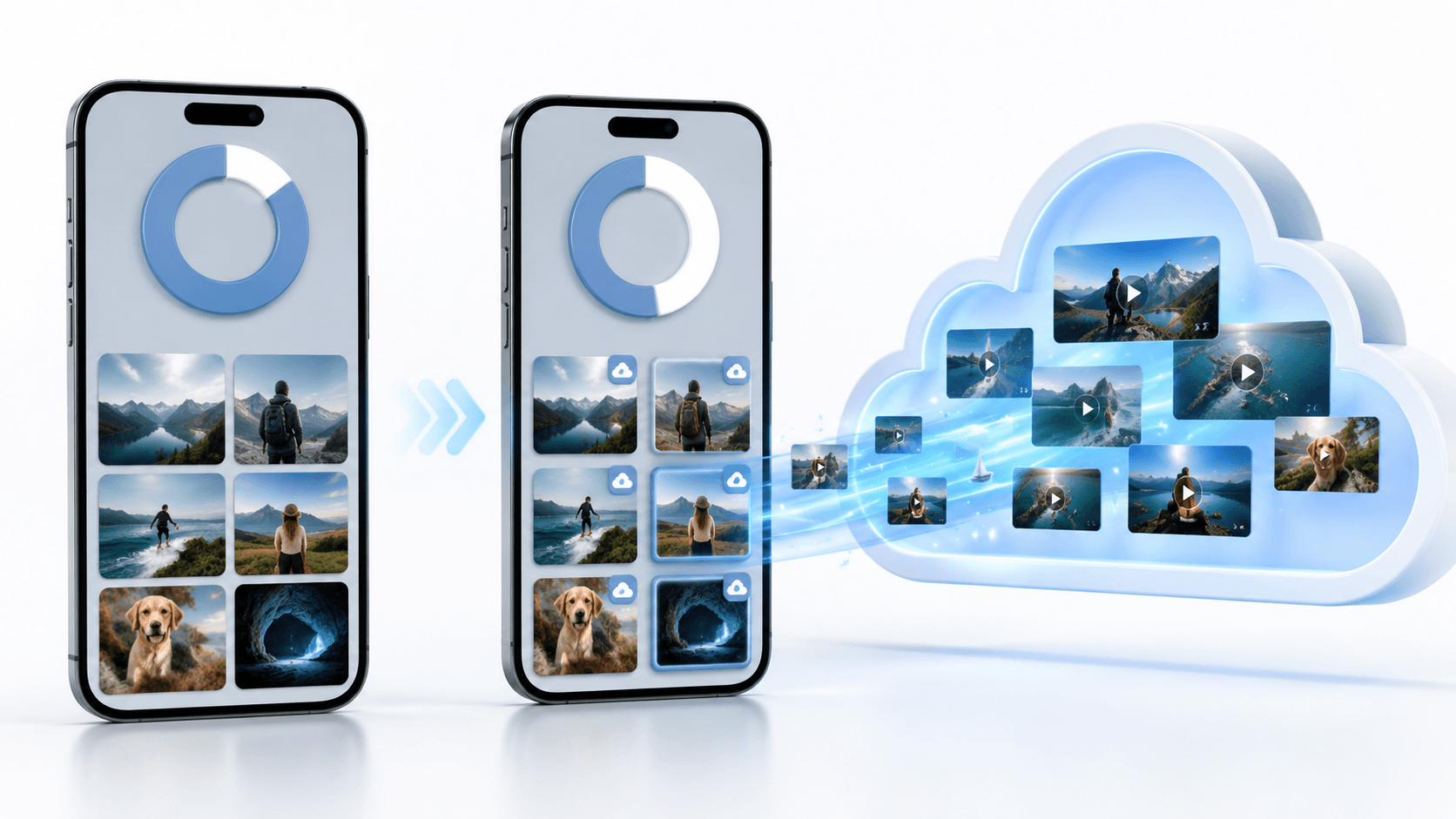
«Фото iCloud» сохраняет все изображения, ролики в исходном варианте с повышенным уровнем разрешения. Чтобы сэкономить место в памяти устройства возможно оптимизировать хранилище. Если опция подключена, то сервис в автоматическом режиме регулирует объем медиа на гаджете. Исходники сохраняются в облачном сервисе. На гаджете записываются малогабаритные копии. Последние файлы экономят память. Когда место заканчивается, система начинает поиск лучших решений. Для этого очищает пространство, начиная с изображений, гиф, роликов. Предварительно уведомляет о действии пользователя. Он может загрузить исходники в другую систему по стационарному или мобильному интернету.
Читайте так же:
- Как настроить «Семейный доступ» на iPhone
- Ошибка сохранения фото на телефоне
- Стоит ли менять платформу: подробный гид по переходу между Android и iPhone