
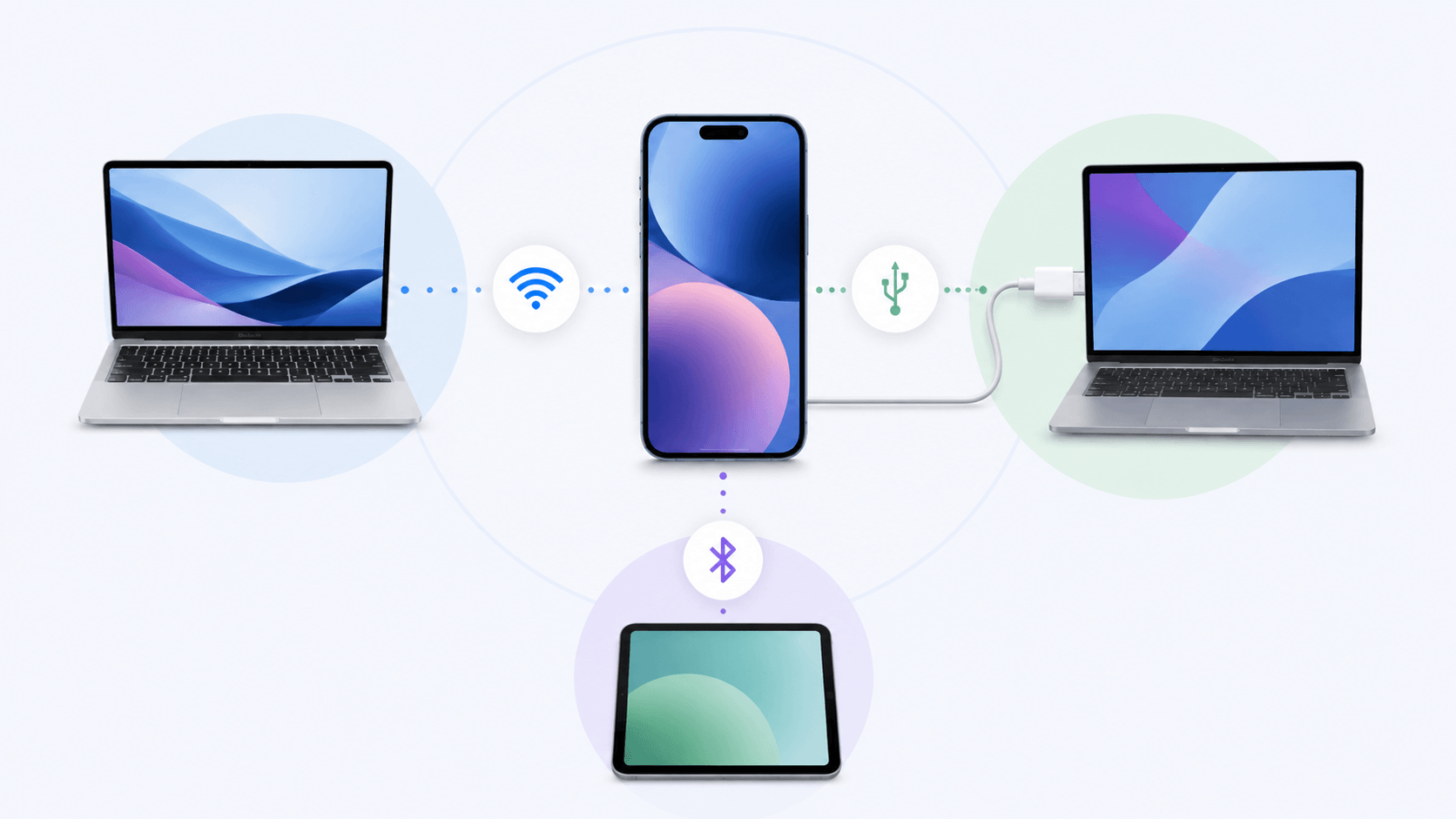
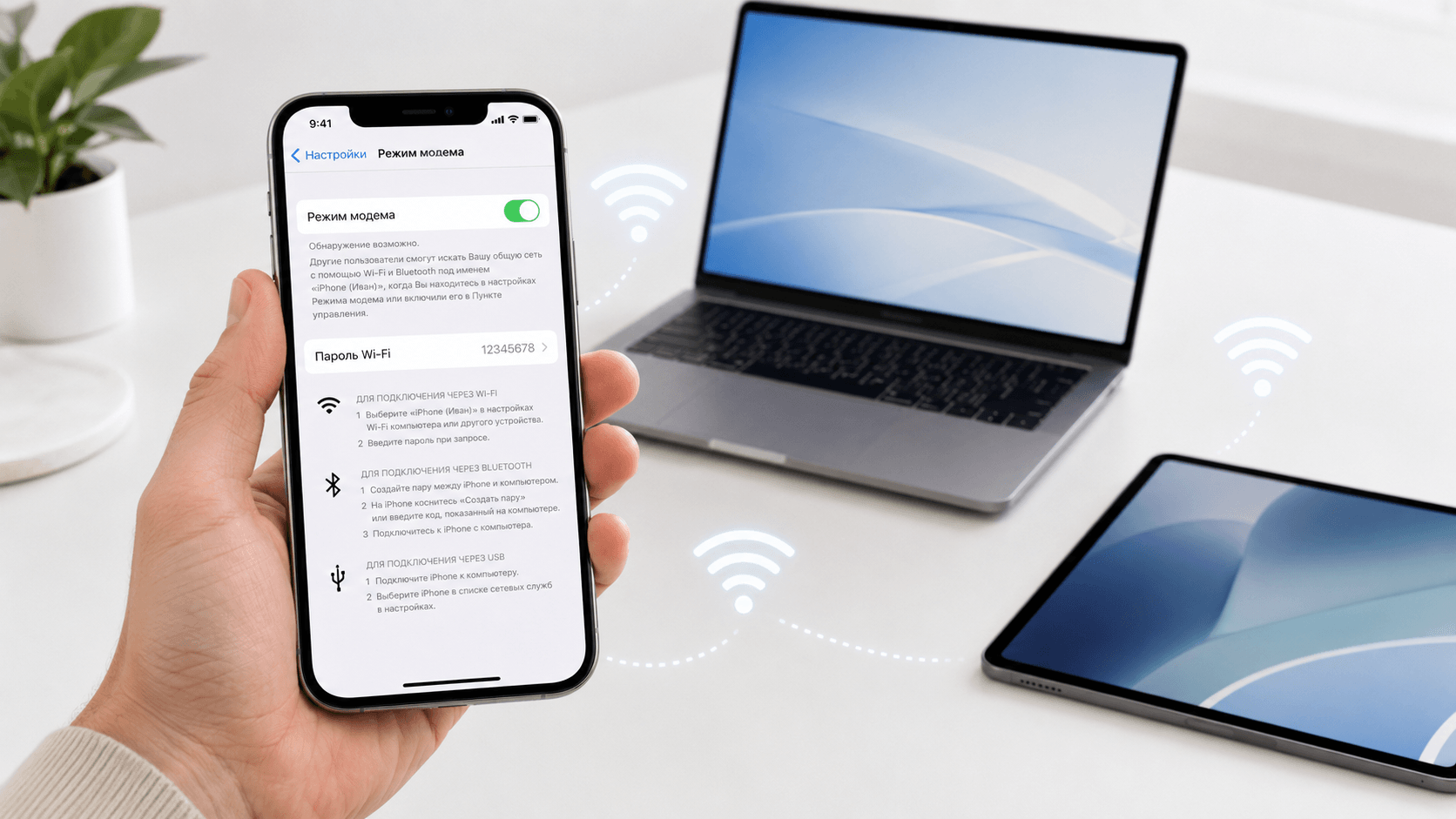
На iPhone для раздачи мобильного интернета используется «Режим модема». С его помощью смартфон можно превратить в точку доступа для ноутбука, планшета, другого телефона или компьютера.
Подключение доступно тремя способами: по Wi-Fi, через USB-кабель или по Bluetooth. Обычно функция включается за несколько секунд, но есть важный нюанс: «Режим модема» должен поддерживаться вашим оператором и тарифом. Если пункт не отображается в настройках, чаще всего помогает ручная настройка APN.
Как включить «Режим модема» на iPhone
- Откройте «Настройки».
- Перейдите в раздел «Режим модема».
- Включите переключатель «Разрешать другим».
- Проверьте пароль Wi-Fi в этом же разделе.
После этого iPhone начнет раздавать мобильный интернет по Wi-Fi. На другом устройстве нужно открыть список доступных Wi-Fi-сетей, выбрать сеть с названием вашего iPhone и ввести пароль.
Также «Режим модема» можно быстро включать через «Пункт управления»: откройте блок с Wi-Fi, Bluetooth и сотовой связью, затем нажмите «Режим модема». Но первичную настройку удобнее выполнять через «Настройки».
Если на iPhone нет пункта «Режим модема»
На iPhone 14 и более новых моделях с российскими операторами «Режим модема» иногда не появляется автоматически. Обычно причина в том, что iPhone не получил или не применил настройки оператора. В этом случае APN нужно прописать вручную.
- Откройте «Настройки».
- Перейдите в раздел «Сотовая связь».
- Если у вас несколько SIM-карт или eSIM, выберите номер, с которого хотите раздавать интернет.
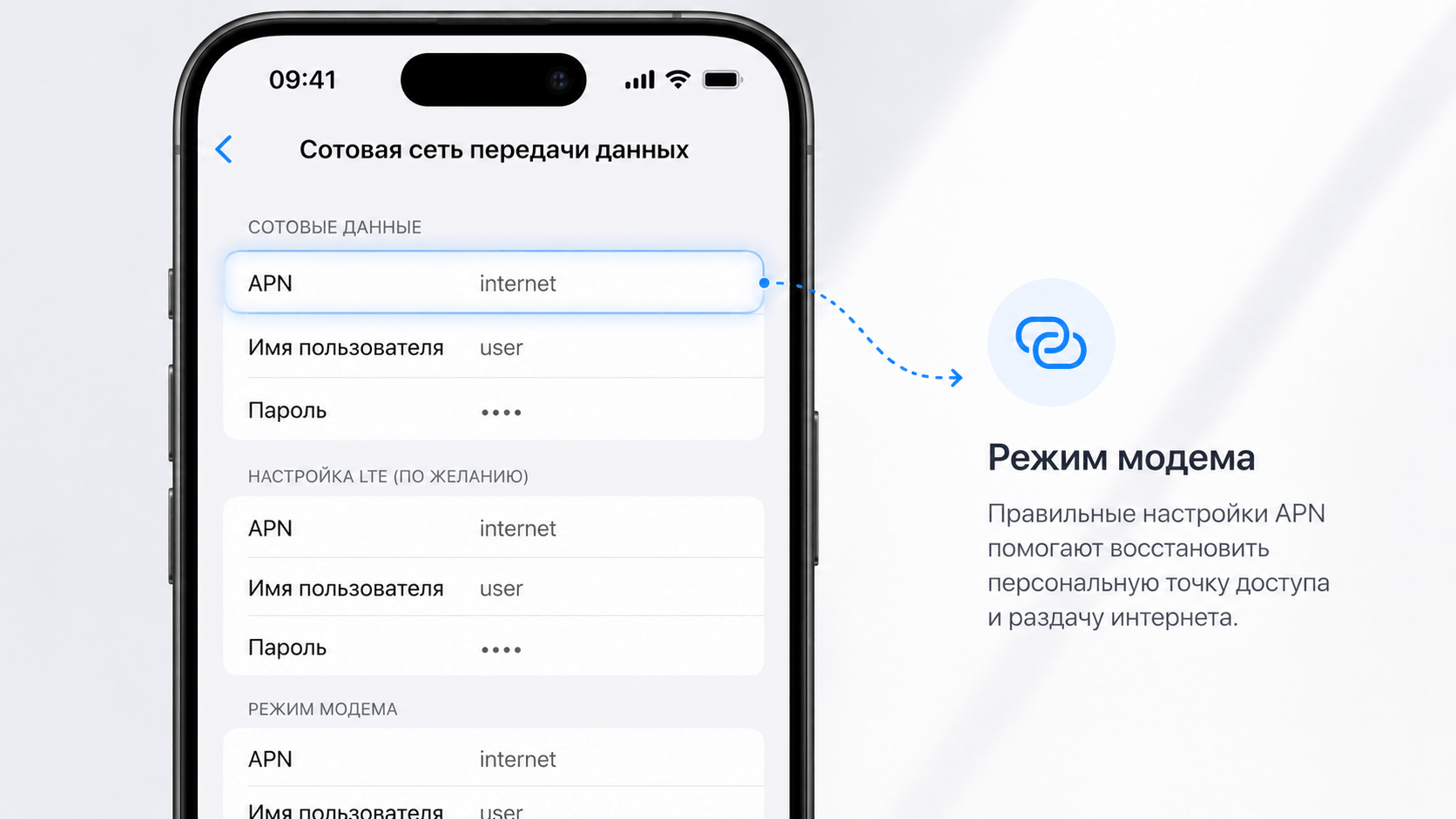
- Откройте пункт «Сотовая сеть передачи данных».
- Заполните поля в разделах «Сотовые данные» и «Режим модема».
- Если есть раздел «Настройка LTE», его можно заполнить теми же данными, если это рекомендует оператор.
- Вернитесь на главный экран настроек и проверьте, появился ли пункт «Режим модема».
Если пункт не появился сразу, перезагрузите iPhone. Если и после этого функция недоступна, уточните настройки у своего оператора: APN может отличаться в зависимости от региона, тарифа или типа SIM-карты.
Примеры APN для популярных операторов
| Оператор | APN | Имя пользователя | Пароль |
|---|---|---|---|
| МТС | internet.mts.ru | mts | mts |
| Билайн | internet.beeline.ru | beeline | beeline |
| МегаФон | internet | gdata или пусто | gdata или пусто |
| T2 | internet | не заполнять | не заполнять |
| Yota | internet.yota | не заполнять | не заполнять |
Для включения раздачи интернета особенно важно заполнить блок «Режим модема». В большинстве случаев в нем нужно указать тот же APN, что и в разделе «Сотовые данные».
Как раздать интернет с iPhone по Wi-Fi
Wi-Fi — самый простой способ раздать интернет с iPhone на ноутбук, планшет или другой смартфон.
- Откройте «Настройки».
- Перейдите в «Режим модема».
- Включите «Разрешать другим».
- На другом устройстве откройте список Wi-Fi-сетей.
- Выберите сеть с названием вашего iPhone.
- Введите пароль, указанный в разделе «Пароль Wi-Fi».
Название сети совпадает с именем iPhone. Чтобы его изменить, откройте «Настройки» → «Основные» → «Об этом устройстве» → «Имя» и задайте новое название.
Как сменить пароль Wi-Fi
- Откройте «Настройки».
- Перейдите в «Режим модема».
- Нажмите «Пароль Wi-Fi».
- Введите новый пароль.
- Нажмите «Готово».
Пароль должен быть не короче 8 символов. Лучше использовать латинские буквы, цифры и знаки препинания. После смены пароля ранее подключенные устройства нужно будет подключить заново.
Если устройство не видит сеть iPhone
Если ноутбук, планшет или другой смартфон не видит точку доступа iPhone, включите «Максимальную совместимость».
- Откройте «Настройки».
- Перейдите в «Режим модема».
- Включите «Максимальная совместимость».
Этот режим особенно полезен для старых ноутбуков, телевизоров, планшетов и других устройств, которые плохо работают с современными Wi-Fi-сетями. Но скорость соединения может быть ниже, поэтому после подключения старого устройства режим можно отключить.
Как раздать интернет с iPhone через USB
Раздача через USB удобна для компьютера: соединение стабильнее, а iPhone одновременно заряжается. Для подключения нужен кабель, который поддерживает передачу данных. Зарядный кабель низкого качества может не подойти.
- Включите «Режим модема» на iPhone.
- Подключите iPhone к компьютеру через USB-кабель.
- Если на iPhone появится запрос «Доверять этому компьютеру?», нажмите «Доверять».
- Если появится запрос на разрешение подключения аксессуара, подтвердите его.
- На Windows установите актуальную версию Apple Devices или iTunes for Windows.
Обычно после этого интернет появляется на компьютере автоматически. Если соединение не заработало, проверьте сетевые подключения в Windows и убедитесь, что iPhone определяется системой без ошибок.
Как раздать интернет с iPhone через Bluetooth
Bluetooth стоит использовать только если Wi-Fi или USB недоступны. Этот способ обычно медленнее, но может пригодиться для простых задач: мессенджеров, почты или легкого веб-серфинга.
- На iPhone откройте «Настройки» → «Режим модема».
- Включите «Разрешать другим».
- Вернитесь в «Настройки» и откройте раздел Bluetooth.
- Оставьте этот экран открытым до завершения подключения.
- На компьютере включите Bluetooth.
- Найдите iPhone в списке устройств.
- Подтвердите код сопряжения на iPhone и компьютере.
- После создания пары подключитесь к iPhone как к точке доступа Bluetooth/PAN.
В Windows путь может отличаться в зависимости от версии системы. Обычно нужный пункт находится в параметрах Bluetooth или в классическом разделе «Устройства и принтеры».
Автоматическое подключение для членов семьи
Если в семье несколько устройств Apple, подключение к интернету можно упростить через «Семейный доступ». Тогда членам семьи не придется каждый раз вводить пароль от точки доступа.
- Откройте «Настройки».
- Перейдите в «Режим модема».
- Откройте «Семейный доступ».
- Включите семейное подключение.
- Выберите нужного члена семьи.
- Установите вариант «Автоматически» или «Запрашивать подтверждение».
Если пункта «Семейный доступ» нет, сначала настройте семейную группу в Apple Account.
Как отключить устройства от режима модема
На iPhone можно быстро отключить раздачу интернета для всех подключенных устройств.
- Откройте «Настройки».
- Перейдите в «Режим модема».
- Отключите «Разрешать другим».
Штатного удобного списка подключенных устройств с именами на iPhone нет, поэтому отключать пользователей по одному обычно нельзя. Если к точке доступа подключился кто-то лишний, смените пароль Wi-Fi и включите режим модема заново.
Что делать, если «Режим модема» не работает
- Проверьте, включены ли «Сотовые данные».
- Убедитесь, что тариф поддерживает раздачу интернета.
- Перезагрузите iPhone и устройство, которое подключаете.
- Обновите iOS до актуальной версии.
- Проверьте APN в разделах «Сотовые данные» и «Режим модема».
- Включите «Максимальную совместимость», если другое устройство не видит сеть iPhone.
- Сбросьте настройки сети, если ничего не помогает: «Настройки» → «Основные» → «Перенос или сброс iPhone» → «Сброс» → «Сбросить настройки сети».
Перед сбросом учитывайте, что iPhone удалит сохраненные Wi-Fi-сети, пароли к ним, VPN-настройки и часть сетевых параметров.
Краткие итоги
- iPhone может раздавать мобильный интернет по Wi-Fi, USB и Bluetooth.
- Функция работает только при поддержке оператора и тарифа.
- Если «Режим модема» не отображается, чаще всего нужно вручную прописать APN.
- На iPhone 14 и более новых моделях с российскими SIM-картами ручная настройка APN особенно актуальна.
- Для подключения по USB к Windows в 2026 году используйте Apple Devices или iTunes for Windows.
- Если старое устройство не видит точку доступа, включите «Максимальную совместимость».
- Для защиты от лишних подключений используйте надежный пароль и меняйте его при необходимости.
Читайте так же:
- Как настроить мобильный интернет
- Подключение модема к планшету
- Как настроить Yota на планшете
- Тоновый режим на телефоне
- Как настроить геолокацию на айфоне