
Ошибка «Приложение не установлено»: причины и методы исправления чаще всего связаны не с одной конкретной поломкой, а с набором типичных проблем в Android. Сбой может появиться из-за поврежденного APK, конфликта с уже установленной версией, нехватки памяти или блокировки со стороны системы безопасности. В большинстве случаев источник проблемы можно определить по нескольким проверкам и исправить без сброса устройства.
Ошибка «Приложение не установлено»: причины и методы исправления
Сообщение «Приложение не установлено» появляется, когда Android не может завершить установку пакета. Самые частые причины — битый APK, несовместимая версия приложения, конфликт подписи с ранее установленным пакетом, нехватка свободного места или ограничения со стороны Google Play Protect и системных разрешений. Реже проблема связана с ошибкой в сервисах Google, поврежденным кэшем магазина или особенностями прошивки устройства.
Если установка не проходит сразу после загрузки файла, сначала нужно проверить сам APK и наличие старой версии приложения. Только после этого есть смысл искать причину в настройках системы.
Важный нюанс: одно и то же сообщение может появляться по разным причинам на разных устройствах. На одном телефоне помогает очистка памяти, на другом — удаление старой версии приложения или установка более подходящего APK. Поэтому исправление лучше строить по порядку, от простого к более точечному.
- Проверьте, что файл APK полностью скачан и не поврежден. Если загрузка прервалась, установка обычно не запускается или завершается ошибкой.
- Сравните версию приложения с версией Android. Некоторые сборки не работают на старых устройствах или, наоборот, рассчитаны на более новые версии системы.
- Убедитесь, что на устройстве достаточно свободной памяти. Для установки нужно место не только под сам файл, но и под временные данные распаковки.
- Посмотрите, не установлена ли уже такая же программа. Конфликт с прежней версией часто вызывает отказ в установке.
- Проверьте, разрешена ли установка из неизвестных источников для файлового менеджера, браузера или загрузчика, через который открыт APK.
- Если установка идет из Google Play, очистите временные данные магазина и сервисов Google, затем попробуйте снова.
- Перезагрузите устройство. После обновлений, сбоев памяти или зависания служб это иногда решает проблему без дополнительных действий.
Если после этих шагов ошибка остается, переходите к проверке самого файла и совместимости версии. На практике именно здесь находится большая часть причин, по которым Android пишет, что приложение не установлено.
Проблемы с APK-файлом и версией приложения
Поврежденный или неподходящий APK — одна из самых частых причин срыва установки. Файл может быть неполным, собранным для другой архитектуры процессора или рассчитанным на другую версию Android. Внешне такой APK выглядит нормально, но система не может распаковать или проверить пакет.
| Признак | Что это может означать | Что сделать |
|---|---|---|
| Установка обрывается сразу после запуска | Файл поврежден или скачан не полностью | Перекачать APK из надежного источника |
| Ошибка появляется только на одном устройстве | Несовместимость с версией Android или архитектурой | Найти сборку под нужную версию системы |
| Файл устанавливался раньше, но теперь не проходит | Изменилась версия приложения или подпись пакета | Удалить старую версию и поставить новую чисто |
| APK очень маленький или подозрительно большой | Загрузка прошла с ошибкой или файл подменен | Сравнить размер и повторно скачать пакет |
Как понять, что apk скачан с ошибкой
Если apk не устанавливается и система показывает «Приложение не установлено», причина может быть не в Android, а в самом файле. Поврежденный пакет часто скачивается не полностью, прерывается при загрузке или меняется при передаче через мессенджер и облако. Внешне такой файл может выглядеть обычным, но при установке устройство сразу завершает процесс.
Проверяют не только размер файла, но и источник загрузки. Если apk получен с сайта, где нет точной версии приложения, или пересылался несколько раз, риск ошибки выше. Признаки проблемы обычно такие: установка останавливается на одном и том же проценте, Android не предлагает обновить приложение, а попытка повторного запуска файла дает тот же результат.
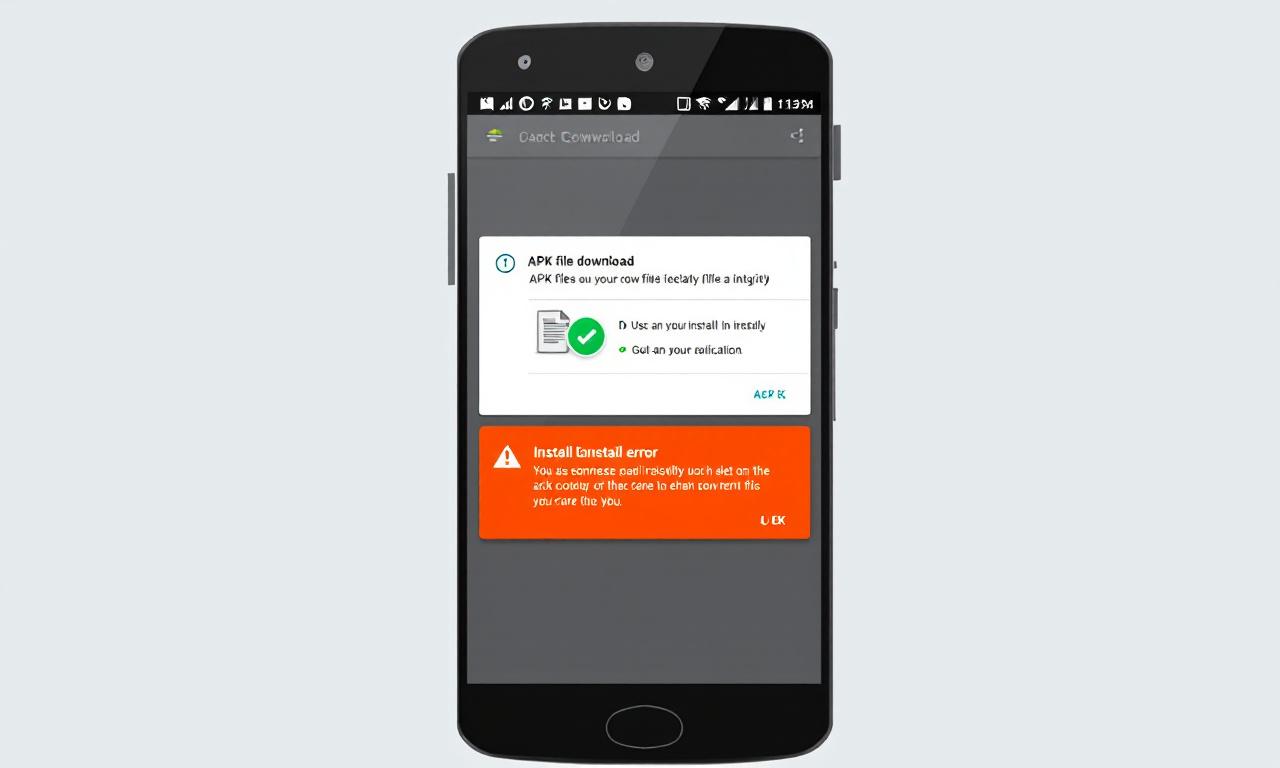
Полезно сравнить размер файла с размером на странице загрузки. Если он заметно меньше, файл, вероятно, скачан с ошибкой. В такой ситуации помогает повторная загрузка из надежного источника. Иногда причина в том, что браузер или файловый менеджер сохранил не APK, а HTML-страницу, архив или файл с неполным расширением.
Почему важна совместимость с версией Android
Даже исправный apk может не устанавливаться, если он рассчитан на другую версию Android. Разработчики указывают минимальную и иногда максимальную версию системы, на которой приложение работает. При несоответствии установка блокируется или завершается ошибкой без подробного объяснения.
| Что проверить | Почему это важно | Что делать |
|---|---|---|
| Минимальная версия Android | Старое устройство может не поддерживать нужные функции | Найти более старую сборку приложения или обновить систему |
| Разрядность процессора и архитектура | Некоторые сборки бывают только для arm64 или x86 | Скачать вариант, который подходит вашему устройству |
| Требования к сервисам Google | Часть приложений не запускается без Google Play Services | Проверить наличие нужных сервисов и их актуальность |
Если приложение выпущено недавно, оно может не поддерживать старые версии Android. В этом случае ошибка «Приложение не установлено» связана не с поломкой телефона, а с ограничением самой сборки. На разных устройствах поведение может отличаться: один смартфон установит apk, другой покажет отказ уже на этапе проверки пакета.
Конфликты с уже установленной версией приложения
Частая причина ошибки — на устройстве уже есть приложение с тем же именем пакета, но другой подписью или другой редакцией. Так бывает после установки через Google Play, а затем попытки поставить модифицированный apk, бета-версию или сборку из стороннего источника. Android не допускает установку поверх приложения, если подписи не совпадают.
Похожая ситуация возникает, когда на телефоне остались данные от старой версии, а новая сборка рассчитана на другой пакет. Визуально приложение может быть удалено, но его системные следы продолжают мешать установке. Это особенно заметно после переноса данных, клонирования приложений или ручной установки нескольких вариантов одной программы.
В таких случаях помогает полное удаление старой версии, очистка связанных данных и повторная установка только из одного источника. Если приложение ранее ставилось из Google Play, а теперь устанавливается как apk с сайта, система может считать это заменой несовместимого пакета. Тогда нужно сначала удалить прежнюю версию, а затем поставить новую.
Удаление старой версии и очистка остатков
Ошибка «Приложение не установлено» часто появляется, когда на устройстве уже есть старая версия того же приложения или остались его данные. Android может воспринимать новую установку как конфликтующую с прежней, даже если значок уже удален с рабочего стола. Особенно часто это происходит после ручной установки APK или перехода между разными сборками приложения.
Перед повторной установкой нужно полностью убрать старую версию и связанные с ней данные. Если приложение было системным или устанавливалось через несколько источников, стандартного удаления может быть недостаточно.
- ОткройтеНастройки → Приложения
и найдите нужное приложение.
- НажмитеУдалить
, если кнопка доступна.
- Если приложение не удаляется, проверьте разделыАдминистраторы устройства
и
Спец. доступ
— иногда там есть ограничения.
- После удаления очистите папки, где могли остаться файлы старой версии:Android/obb
,
Android/data
, а также папку загрузок, если APK скачивался повторно.
- Перезагрузите устройство и только потом запускайте новую установку.
Если приложение ставилось не из магазина, полезно удалить не только сам APK, но и его кэшированные данные, резервные файлы и старые пакеты установки. После этого система обычно перестает видеть конфликтующую версию.
Что делать при конфликте подписи приложения
Еще одна частая причина ошибки — несовпадение подписи APK. В Android приложение с тем же названием, но другой цифровой подписью не устанавливается поверх уже существующей версии. Это типичная ситуация при переходе с официальной сборки на модифицированный APK или при установке пакета из другого источника.
В таком случае система не дает обновить приложение поверх старого варианта. Нужно либо удалить предыдущую версию полностью, либо установить именно тот APK, который выпущен тем же разработчиком и подписан тем же ключом.
Если приложение уже установлено, а новый APK имеет другую подпись, Android блокирует установку. Это защита от подмены приложения и повреждения его данных.
Если важно сохранить данные, сначала проверьте, поддерживает ли приложение перенос через облако, резервную копию или встроенную синхронизацию. При конфликте подписи обычное обновление чаще всего не проходит.
Нехватка памяти и ограничения хранилища
Ошибка установки возникает не только при полном заполнении памяти. Иногда Android отказывает в установке, если свободного места хватает для самого APK, но не хватает для распаковки, временных файлов или данных приложения. Проблема также появляется при поврежденной карте памяти, сбоях файловой системы и ограничениях на запись в хранилище.
| Ситуация | Что происходит | Что проверить |
|---|---|---|
| Мало свободной памяти | Установка прерывается сразу или почти сразу | Свободное место во внутреннем хранилище |
| Поврежденная SD-карта | APK не открывается или не копируется | Состояние карты и место установки |
| Много временных файлов | Места вроде бы хватает, но установка все равно не идет | Кэш, загрузки, крупные файлы |
| Ограничения на запись | Файл не удается сохранить в нужную папку | Разрешения файлового менеджера |
Для установки приложения лучше иметь запас свободного места, а не работать «впритык». Это снижает риск ошибок при распаковке пакета и записи системных файлов. Если память почти заполнена, Android может показать сообщение об ошибке даже тогда, когда APK сам по себе небольшой.
Как быстро освободить место на устройстве
Ошибка «Приложение не установлено» часто появляется не из-за самого APK, а из-за нехватки свободного места. Для установки Android нужен не только объем под сам файл, но и запас для распаковки, проверки и временных данных. Если памяти мало, система может прервать установку без подробного объяснения.
Сначала проверьте, сколько свободного места осталось в разделе памяти устройства. Если доступно менее 1 ГБ, риск сбоя заметно выше, особенно при установке крупного приложения или игры. В таких случаях помогает очистка самых объемных данных.
- Удалите ненужные приложения и игры через Настройки → Приложения.
- Очистите кэш в мессенджерах, браузере и соцсетях.
- Удалите старые загрузки, видео и дубликаты файлов из папки Загрузки.
- Перенесите фото и видео в облако или на компьютер.
- Очистите корзину в файловом менеджере и галерее, если она есть.
После освобождения места перезагрузите устройство и повторите установку. Если APK скачан крупный, лучше оставить запас не менее 1—2 ГБ. На некоторых устройствах проблема сохраняется, пока не освобождено место именно во внутренней памяти, а не только на карте памяти.
Почему установка с SD-карты может не работать
Установка приложения напрямую с SD-карты нередко заканчивается ошибкой «Приложение не установлено». Причина в том, что карта памяти работает медленнее внутреннего хранилища, а сам APK может повреждаться при чтении. Дополнительно мешают ограничения Android и оболочки производителя.
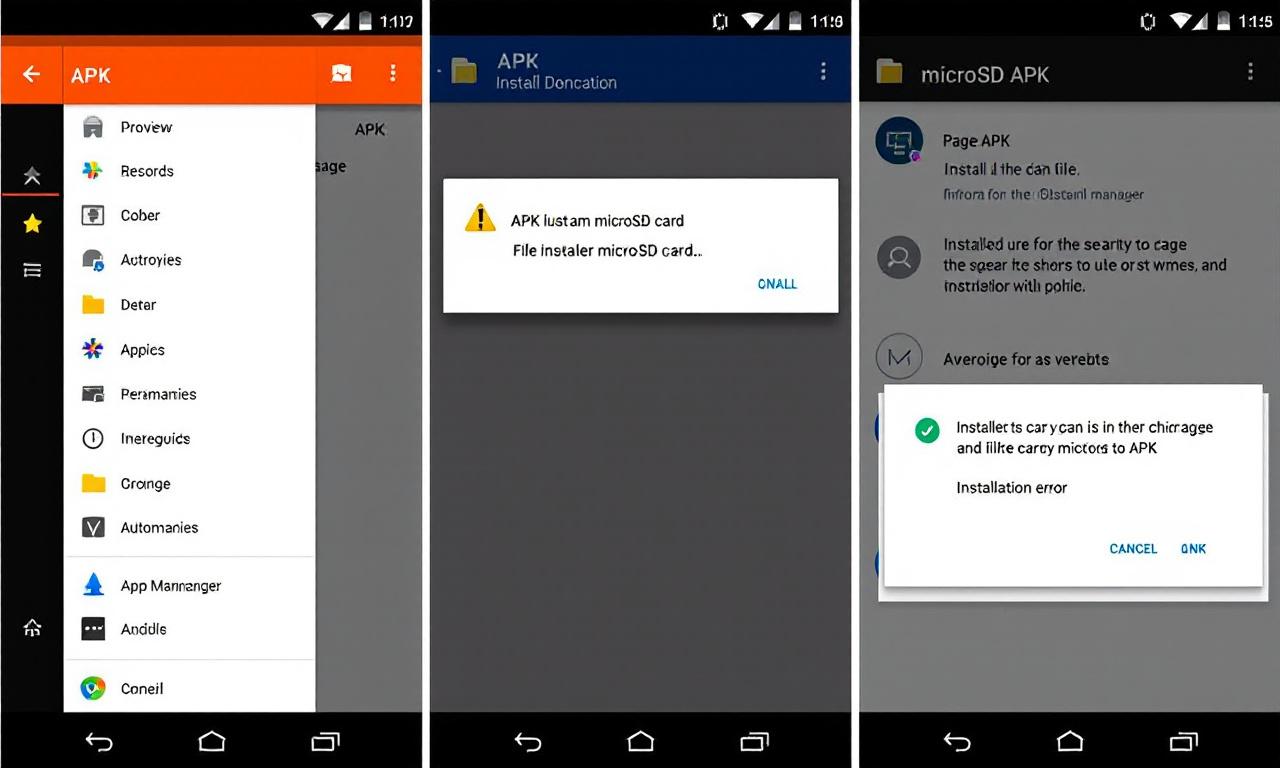
Если файл лежит на SD-карте, сначала скопируйте его во внутреннюю память — например, в папку Download или Загрузки. После этого запустите установку заново. Если приложение устанавливается только из внутреннего хранилища, проблема обычно связана не с файлом, а с носителем или способом доступа к нему.
Также карта может быть отформатирована как «внутренняя память». В таком режиме Android объединяет SD-карту с основным хранилищем, но при сбоях карты установка тоже может ломаться. Если карта работает нестабильно, лучше временно извлечь ее и попробовать установить приложение без нее.
Разрешения, безопасность и блокировки системы
Android блокирует установку приложений из неизвестных источников по умолчанию. Это не ошибка файла, а встроенная защита системы. Если APK скачан не из Google Play, перед установкой нужно разрешить запуск установщика для конкретного приложения, через которое открывается файл: браузера, файлового менеджера или мессенджера.
Путь может немного отличаться в зависимости от версии Android, но обычно выглядит так: Настройки → Приложения → Специальный доступ → Установка неизвестных приложений. Далее нужно выбрать нужное приложение и включить разрешение. После установки лучше снова отключить этот доступ, если он больше не нужен.
Еще одна частая причина блокировки — Google Play Protect. Этот механизм проверяет APK на потенциально опасное поведение и иногда останавливает установку даже для безопасных программ. Если приложение точно загружено из надежного источника, можно проверить предупреждение Play Protect и временно отключить проверку только для установки, но делать это стоит осторожно.
Если Android сообщает об опасном приложении, сначала проверьте источник файла, имя разработчика и совпадение версии. Отключать защиту без проверки не следует.
Иногда установку блокируют и другие ограничения: родительский контроль, рабочий профиль, корпоративная политика устройства или запрет на установку для гостевого режима. На таких устройствах нужные параметры могут быть недоступны. Если телефон или планшет выдан организацией, изменить эти ограничения обычно нельзя без доступа администратора.
Если файл не запускается после выдачи разрешений, проверьте еще два момента: выбран ли правильный источник установки и не поврежден ли сам APK. При системных блокировках сообщение об ошибке может выглядеть одинаково, но причины у него разные.
Как включить установку из неизвестных источников
На Android ошибка «Приложение не установлено» нередко связана не с самим APK, а с тем, что системе запрещена установка из стороннего источника. В новых версиях Android разрешение выдаётся не глобально, а для каждого приложения отдельно: браузера, файлового менеджера или мессенджера, через который открыт файл.
- Откройте
Настройки → Приложения → Специальный доступ → Установка неизвестных приложений. - Выберите приложение, из которого запускается APK, например Chrome, Telegram или «Файлы».
- Включите параметр «Разрешить из этого источника».
- Вернитесь к APK и запустите установку повторно.
На некоторых устройствах путь может отличаться: в оболочках Samsung, Xiaomi, Honor и других пункт «Неизвестные источники» часто спрятан в расширенных настройках безопасности. После включения разрешения система обычно показывает стандартное окно установки. Если его нет, причина, скорее всего, в другом ограничении.
Когда мешает Google Play Protect
Google Play Protect может блокировать установку, если считает APK потенциально опасным, даже когда файл скачан из проверенного источника. Чаще всего это касается модифицированных сборок, старых версий приложений и файлов без нормальной подписи.
Если Play Protect прерывает установку, на экране обычно появляется предупреждение о вредоносном приложении или блокировке. Игнорировать такой сигнал не стоит: система предупреждает не только о ложных срабатываниях, но и о реальных рисках.
Проверить статус можно в приложении Google Play: Профиль → Play Protect. Полностью отключать защиту нежелательно. Если установка нужна для доверенного файла, сначала убедитесь, что APK получен с официального сайта разработчика, а затем повторите попытку. Если Play Protect продолжает блокировать установку, лучше скачать свежую версию приложения из Google Play или другой официальной точки распространения.
Сбой Google Play, сервисов Google и системных компонентов
Ошибка «Приложение не установлено» бывает связана не с APK, а с поломкой самого Google Play, сервисов Google Play или системных компонентов Android. В этом случае установка может срываться даже у обычных приложений из магазина, а не только у файлов, загруженных вручную.
Практически помогает очистка кэша и временных данных магазина. Это не удаляет установленные программы и не сбрасывает аккаунт, но часто убирает сбой в механизме загрузки и проверки пакета. После очистки стоит перезапустить устройство и повторить установку.
Если проблема сохраняется, проверьте обновления Google Play, «Сервисов Google Play» и самой системы. На части устройств помогает и временный выход из аккаунта Google с последующим входом, но этот шаг лучше использовать только после более простых действий, чтобы не создавать лишних рисков для синхронизации данных.
Очистка кэша и данных Google Play
Если ошибка «Приложение не установлено» появляется при установке из Google Play или после попытки открыть скачанный APK, первым делом имеет смысл сбросить данные магазина и связанных служб. Поврежденный кэш часто мешает корректно обработать установку, даже если сам файл не поврежден.
- Откройте Настройки → Приложения → Google Play Маркет.
- Перейдите в раздел Память или Хранилище.
- Нажмите Очистить кэш, затем Очистить данные.
- Повторите то же самое для Сервисы Google Play и, если есть, Менеджер загрузок.
- Перезагрузите устройство и попробуйте установить приложение еще раз.
После очистки данные входа в Google Play обычно не пропадают, но сам магазин может загрузиться медленнее при первом запуске. Если установка по-прежнему не проходит, причина, скорее всего, не в кэше.
Проверка обновлений системы и магазина
Старая версия Android, Google Play или системных компонентов иногда не поддерживает установку новых приложений либо работает с ошибками при разборе APK. Это особенно заметно на устройствах с давно не обновлявшейся системой.
Проверьте последовательно:
- Настройки → Система → Обновление системы — доступна ли новая версия Android или патч безопасности;
- Google Play Маркет — откройте магазин и дождитесь его обновления, если оно запускается автоматически;
- Настройки → Безопасность или Google → Безопасность — нет ли предупреждений о сбое служб Google;
- достаточно ли свободной памяти, чтобы система могла распаковать и проверить приложение.
Если обновление системы недоступно, это не означает поломку. На некоторых устройствах производитель прекращает выпуск новых версий Android, и тогда помогает только установка версии приложения, совместимой с текущей системой.
Пошаговый чек-лист: что делать по порядку
Чтобы не проверять все подряд, удобно идти от простого к более вероятным причинам. Такой порядок помогает быстрее найти источник ошибки и не менять лишние настройки.
- Проверьте, что файл APK полностью скачан и не поврежден. Если размер подозрительно маленький или загрузка прервалась, скачайте файл заново из надежного источника.
- Убедитесь, что на устройстве достаточно свободной памяти. Для установки часто нужно больше места, чем занимает сам файл.
- Удалите предыдущую версию приложения, если она уже стоит. Конфликт старой и новой версии часто вызывает сообщение «Приложение не установлено».
- Очистите кэш и данные Google Play Маркета и Сервисов Google Play.
- Проверьте, разрешена ли установка из неизвестных источников для браузера, файлового менеджера или другого приложения, через которое открывается APK.
- Отключите на время Google Play Protect, если он блокирует установку, а затем снова включите защиту после проверки.
- Перезагрузите устройство и повторите установку.
- Сравните версию приложения с версией Android. Если APK рассчитан на более новую систему, на текущем устройстве он не установится.
- Проверьте обновления системы и самого Google Play. На старых или нестабильных версиях сбой встречается чаще.
- Если приложение ставится не из магазина, попробуйте другой APK той же версии из источника, которому доверяете, либо другую сборку, совместимую с вашим устройством.
Если после этого ошибка сохраняется, обычно проблема связана либо с несовместимостью версии, либо с конфликтом подписи уже установленного приложения, либо с ограничениями прошивки. В таком случае полезно проверить логику установки на другом устройстве или обратиться к странице приложения, где часто указаны ограничения по Android и архитектуре процессора.
Когда проблема не решается самостоятельно
Если ошибка «Приложение не установлено» появляется после проверки файла, памяти, версии Android и разрешений, причина часто лежит глубже: в поврежденных системных компонентах, сбое магазина приложений, конфликте подписи или ограничениях прошивки. В таких случаях повторная загрузка APK не помогает, а установка через другие менеджеры пакетов может дать тот же результат.
Если приложение не ставится на одном устройстве, а тот же файл работает на другом, проблему чаще всего вызывают не APK, а настройки, версия системы или остатки старой установки.
Полезный ориентир: если установка завершается с одинаковой ошибкой после нескольких попыток и на разных способах запуска файла, имеет смысл проверить обновления системы, очистить данные Google Play и при необходимости обратиться к производителю устройства или в поддержку приложения. На некоторых моделях мешают ограничения оболочки, корпоративные политики, профиль работы или повреждение раздела кэша.
Короткие ответы на частые вопросы
- Можно ли установить APK без Google Play? Да, если на Android разрешена установка из неизвестных источников и сам файл не поврежден. Но для части приложений этого недостаточно: важны версия системы, архитектура процессора и подпись.
- Почему приложение не устанавливается, хотя места достаточно? Свободная память не всегда решает проблему. Ошибка может быть связана с конфликтом старой версии, неподходящей сборкой APK или блокировкой со стороны системы безопасности.
- Помогает ли перезагрузка устройства? Иногда да, если сбой временный и связан с зависшим установщиком или сервисами Google. Если после перезапуска ошибка повторяется, причина обычно не в случайном сбое.
- Что делать, если приложение было установлено раньше, а теперь не ставится? Удалить старую версию, проверить остатки данных, скачать актуальный APK и убедиться, что пакет подписан тем же ключом или устанавливается как новая версия без конфликта.
- Опасно ли отключать Play Protect ради установки? Это снижает уровень защиты. Делать так стоит только для проверенного источника и после загрузки нужного файла, затем защиту лучше вернуть обратно.
- Когда нужен сброс настроек? Только если не помогают очистка кэша, обновление системы и повторная загрузка файла. Сброс подходит не для любой ошибки и требует резервной копии данных.
Что проверить перед повторной установкой
- Удалена ли предыдущая версия приложения вместе с ее данными, если возникал конфликт обновления.
- Скачан ли APK заново из надежного источника, без обрыва загрузки и повторной пересылки через мессенджеры.
- Совпадает ли версия приложения с Android на устройстве и архитектурой процессора.
- Достаточно ли свободного места не только в памяти, но и во внутреннем хранилище, куда ставятся приложения.
- Разрешена ли установка из неизвестных источников для файлового менеджера, браузера или другого способа запуска APK.
- Не мешают ли Google Play, Play Protect, профиль работы, родительский контроль или корпоративные ограничения.
- Обновлены ли Google Play, сервисы Google Play и сама система, если ошибка появляется при установке из магазина.
Если после этого ошибка «Приложение не установлено» сохраняется, лучше не делать бесконечные попытки. Следующий шаг — проверить конкретную сборку APK, логику конфликта подписи и особенности прошивки устройства, а при необходимости обратиться к разработчику приложения или в сервисную поддержку производителя.