
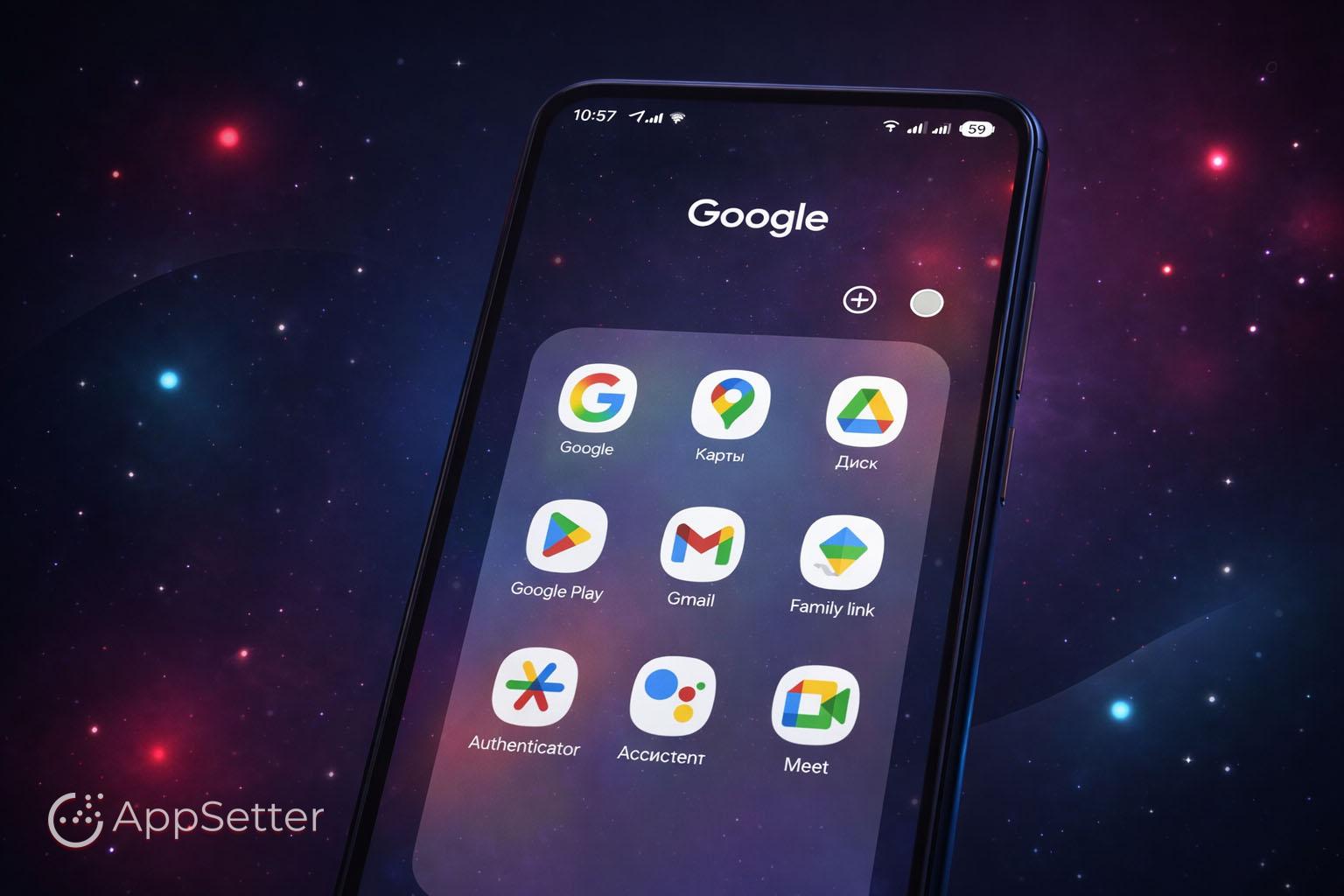
Если Google постоянно напоминает вам о платном облачном хранилище, вы не одиноки. По умолчанию на аккаунт Google выделяется всего 15 ГБ бесплатного места, которое приходится делить между Gmail, Google Photos и Google Drive. Как правило, эти сервисы доступны и в странах СНГ, включая Россию, но иногда возможны ограничения или снижение скорости — в таких случаях пользователям приходится искать обходные пути.
Эти 15 ГБ могут закончиться быстро, но это не приговор. Мы собрали практичные приёмы, которые помогут сократить занимаемое место во всех трёх сервисах. Часто этого достаточно, чтобы не оформлять платную подписку на хранение.
Советы ориентированы на веб‑версии приложений, однако те же инструменты доступны и в мобильных приложениях — просто меню и кнопки там расположены иначе.
Gmail
В Gmail прокрутите страницу вниз и нажмите на ссылку вида X% of X GB, чтобы узнать, сколько места использует почта (точная формулировка зависит от объёма вашего аккаунта). Зная степень заполнения, можно переходить к очистке.
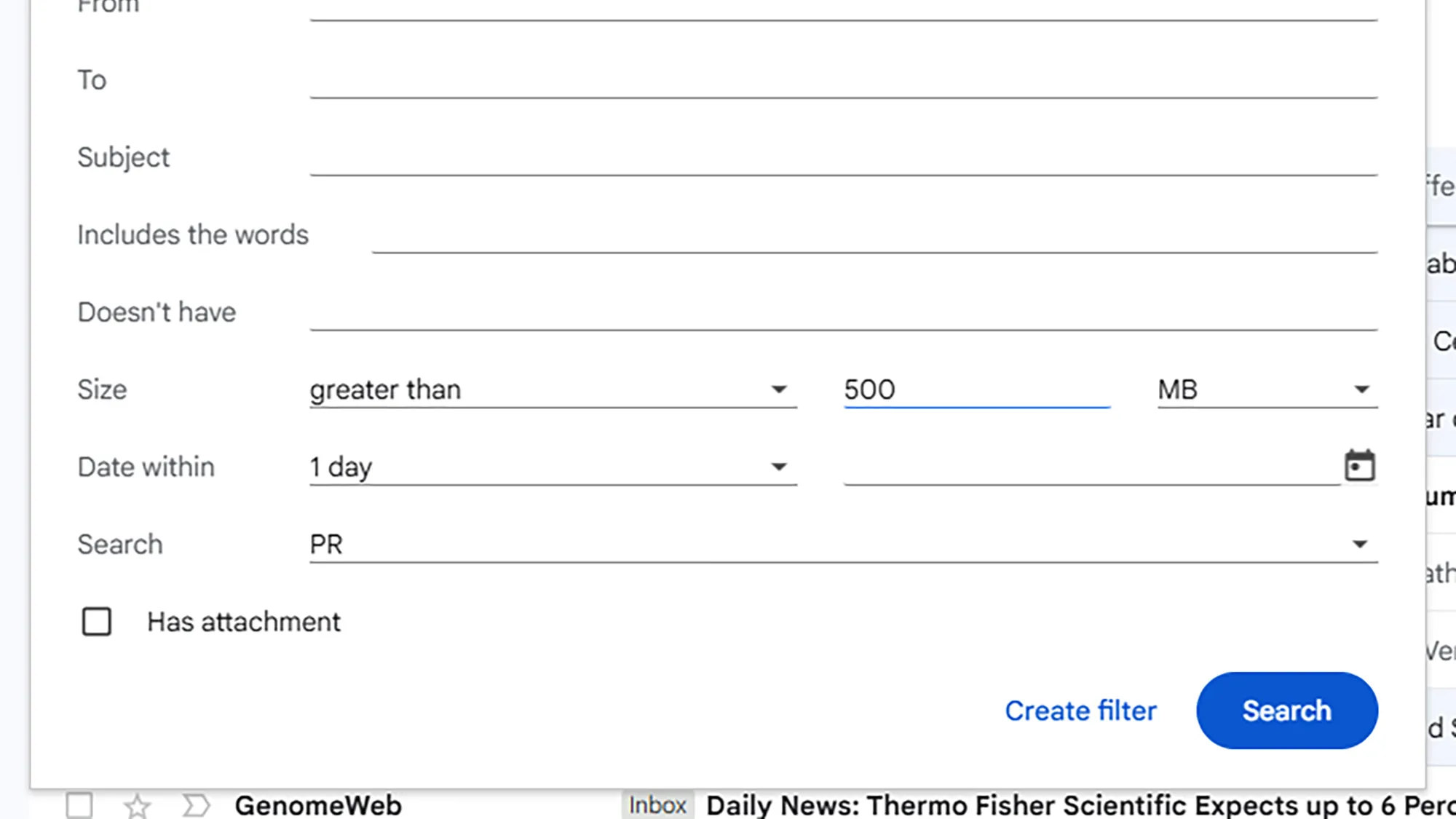
Поисковая строка вверху — главный инструмент: нажмите на иконку с ползунками справа от строки, чтобы открыть дополнительные параметры поиска. Можно искать письма от конкретного отправителя или с определённой темой, если вы уверены, что такие письма больше не нужны. Поле Размер поможет найти большие сообщения, а опция С вложениями — письма с крупными прикреплёнными файлами.
Когда результаты поиска отобразятся — например, все рассылки от определённого сайта — отметьте группу через поле выбора в левом верхнем углу, затем нажмите Выбрать всё. После этого можно удалить все найденные сообщения одной кнопкой — нажмите икону корзины.
Также можно открыть Вся почта (в меню слева), затем нажать стрелку назад (вверху справа), чтобы прокрутить историю. Это займёт время, но вы наверняка найдёте много старых писем, от которых можно избавиться (в поисковой панели есть и опция по дате).
Google Photos
Google Photos умеет подсказать, как освободить место. Нажмите на индикатор хранилища внизу левой панели навигации — он покажет, сколько места занимает приложение.
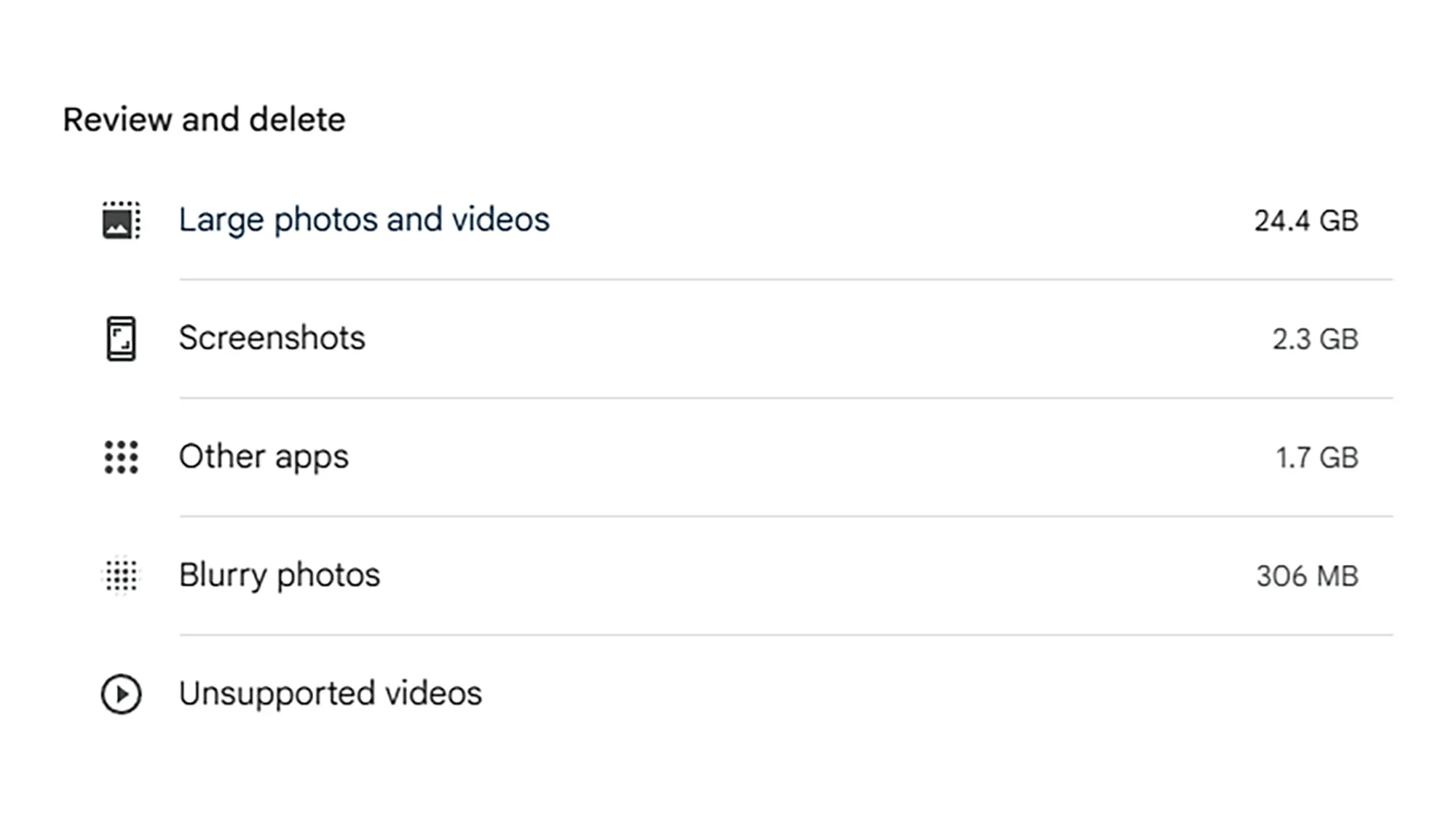
На той же странице с информацией о занятости хранилища вы увидите рекомендации по очистке: ссылки вроде Большие фото и видео, Скриншоты, Размытые фото и Неподдерживаемые видео. Перейдите по любой из этих ссылок, чтобы увидеть подходящие файлы и при необходимости удалить их.
Там же вы найдёте ссылку Преобразовать существующие фото и видео в Storage saver. Нажмите её, чтобы сжать накопленные фото и видео и освободить место. Помните: операция необратима — перед преобразованием изучите информацию по ссылке «Узнать больше», чтобы понимать последствия.
Дубликатов в Google Photos, как правило, не будет — при загрузке система фильтрует их автоматически. Можно также использовать строку поиска для поиска по году или месяцу и отмечать ненужные файлы флажками. После выбора используйте иконку корзины (вверху справа) для удаления.
Если хотите сохранить отдельные снимки вне облака, подумайте о печати наиболее ценных фотографий.
Google Drive
В Google Drive слева также есть индикатор хранилища — нажмите на него, чтобы увидеть детализацию использования пространства и узнать, сколько места занимает Drive.
Ниже детализации будут перечислены самые крупные файлы в аккаунте, от большего к меньшему. Если вы видите что‑то лишнее, нажмите на имя файла, затем на иконку корзины вверху списка, чтобы удалить и освободить пространство.
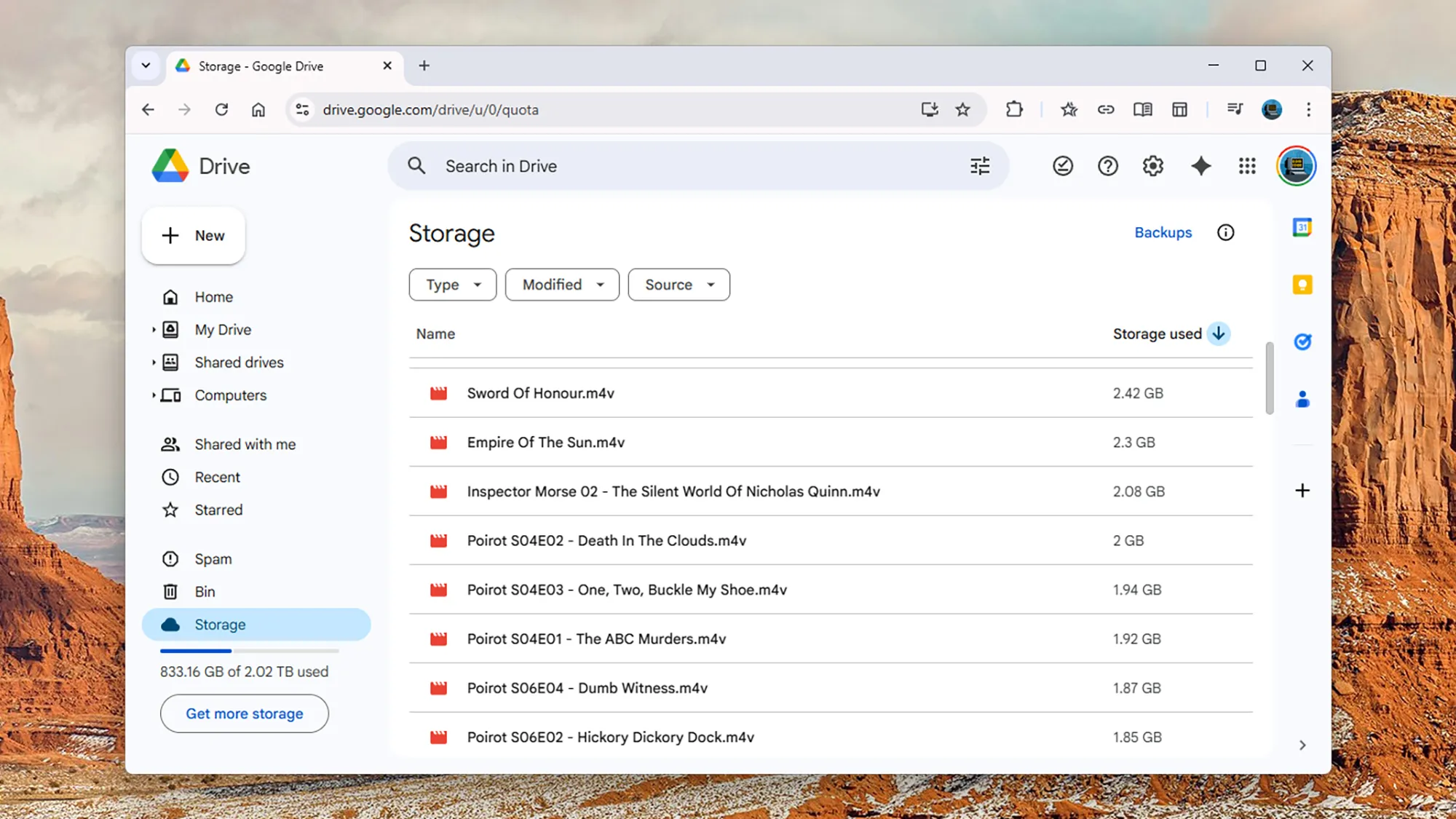
Вы также можете исследовать файлы вручную: нажмите Главная слева, затем используйте строку поиска сверху. Клик по иконке с ползунками откроет дополнительные параметры: найдите файлы по типу (например, видео) или по дате (старее определённого периода).
На странице результатов поиска можно сортировать по Дата изменения, чтобы быстро найти самые старые файлы. В представлении папки доступна сортировка по Размер файла, чтобы отобрать самые тяжёлые элементы. Для удаления целой папки нажмите по её названию вверху экрана, затем выберите Переместить в корзину.
Альтернативы
Универсальная стратегия — перенести часть данных в альтернативные хранилища. Можно синхронизировать файлы из Google на Яндекс Диск, Mail облако, на локальный компьютер, а затем создать резервную копию в другом месте: внешний жёсткий диск, NAS или другой облачный сервис на ваш выбор.
Из Google Drive и Google Photos легко загрузить отдельные файлы и папки на компьютер, а вот экспорт почты из Gmail требует больше шагов. Одна из опций — использовать десктопный почтовый клиент (инструкции по настройке доступны в справке), но помните: по умолчанию при удалении писем в Gmail локальные копии тоже могут быть удалены — если хотите их сохранить, сначала экспортируйте.
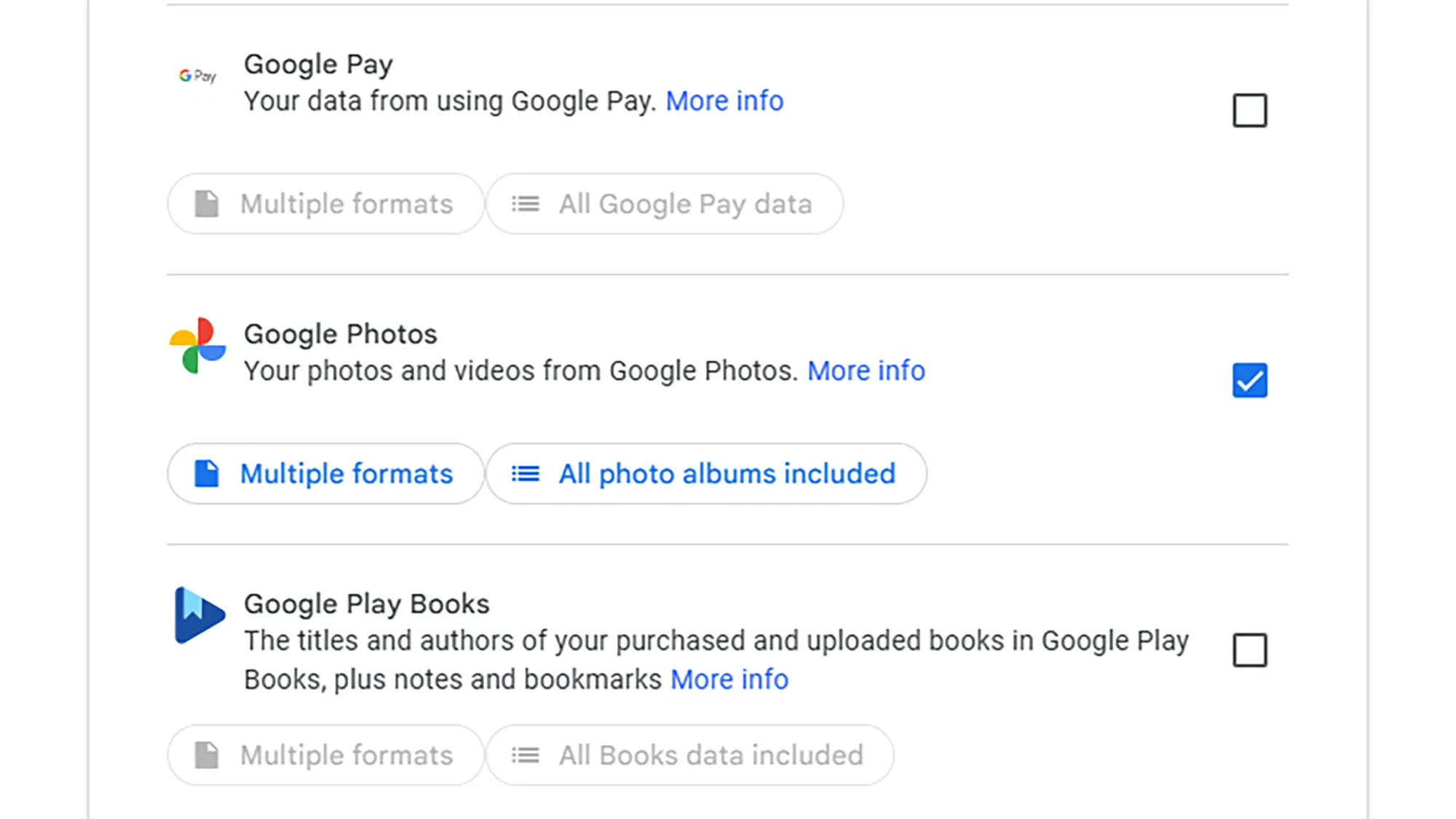
Есть и удобный сервис Google Takeout: через него можно выбрать Drive, Mail и Google Photos и загрузить все данные на локальный компьютер. После проверки копий вы можете удалить файлы из облака — убедитесь, что локальные резервные копии надёжно сохранены в другом месте.
Для самой полной очистки хранилища имеет смысл комбинировать методы: удалять большие и старые файлы в Drive, сжимать и отбирать фото в Photos, а в Gmail избавляться от громоздких или неважных писем. Если удерживаться в пределах 15 ГБ, вам не придётся платить за дополнительное место.
От автора
Эти приёмы пригодятся всем, кто не хочет или не может переходить на платный тариф для хранения данных. Небольшая регулярная зачистка писем, фото и крупных файлов — быстрый способ продлить жизнь бесплатного квотирования и держать порядок в аккаунте.