
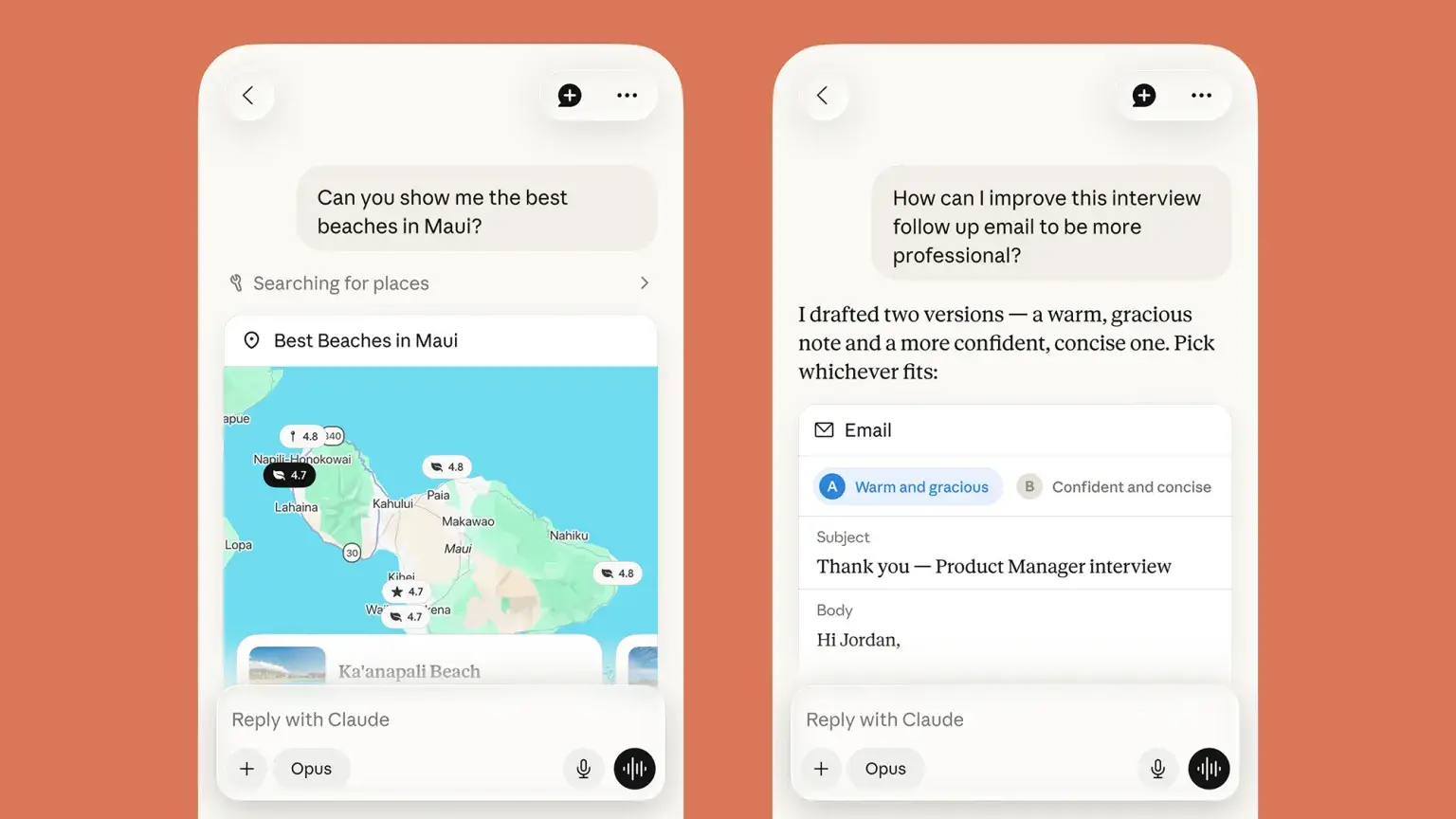
Если говорить о лучших AI-чат-ботах, Claude от Anthropic почти наверняка окажется в этом списке. Некоторые и вовсе считают его лучшим приложением такого типа на данный момент — особенно те, кто профессионально пишет код.
Claude не охватывает столько сценариев, сколько некоторые конкуренты: например, здесь нет инструментов для генерации изображений. Зато сервис силен в нескольких ключевых направлениях и предлагает немало возможностей, которые стоит изучить.
Эти советы и приемы показывают, на что способен Claude и как использовать его эффективнее. Бот работает в веб-версии, а также доступен в приложениях для Windows, macOS, Android и iOS. Пользоваться Claude можно бесплатно, но подписки от $20 в месяц, примерно 1 500 ₽, повышают лимиты использования и открывают дополнительные функции.
Как и в случае с любой AI-платформой, перед использованием стоит учитывать экологические последствия и этические вопросы, связанные со сбором данных из работ, созданных людьми.
1. Поручите Claude исследование темы
Если нужен действительно глубокий ответ, вы готовы подождать несколько лишних минут и у вас платный тариф, можно включить режим подробного ответа. Для этого нажмите + в поле запроса и активируйте переключатель Research.
После отправки запроса Claude начнет углубленный поиск в интернете, соберет подходящие источники и подготовит материал по нужной теме. Результат оформляется как полноценный документ, который можно читать прямо в чате или экспортировать в другое место.
Это подходит для самых разных задач: от подробного разбора американской литературы XX века до отчета о текущем состоянии полупроводниковой отрасли. После завершения Claude показывает список источников, чтобы можно было перепроверить факты.
2. Создавайте визуализации с помощью Claude
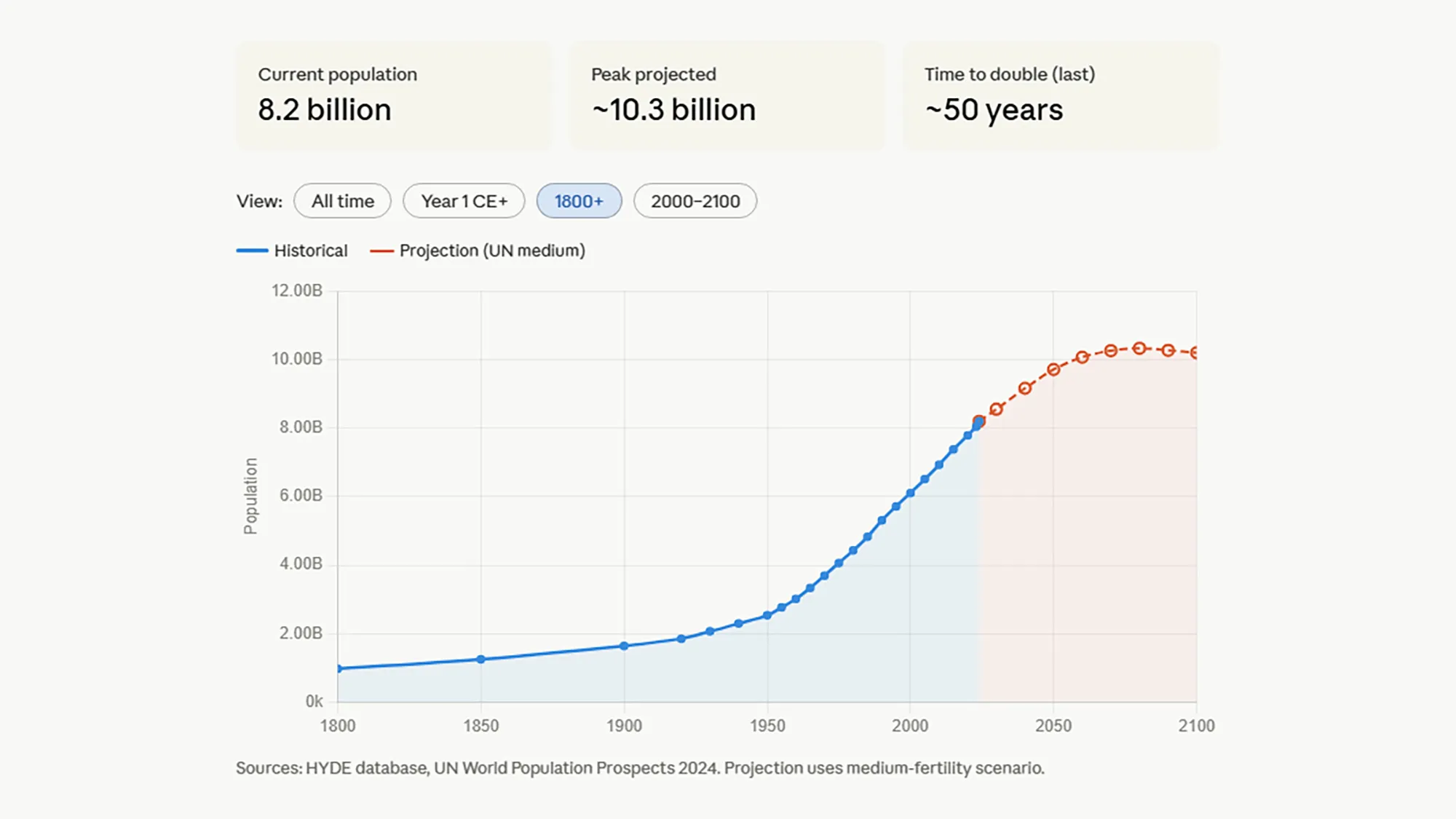
Claude не создает изображения так же, как ChatGPT или Gemini, но в веб-версии и настольных приложениях умеет делать схемы, графики и другие визуализации. Достаточно добавить в запрос формулировку вроде «создай визуализацию…» и описать, что именно нужно.
Например, можно попросить интерактивный график роста населения мира, схему работы ракет или диаграмму человеческой клетки. Практически любую информацию, которую Claude способен найти и обработать, он может представить в графическом виде.
3. Подключайте Claude к другим приложениям
Claude умеет работать в связке с другими приложениями через плагины, которые здесь называются connectors. Нажмите кнопку + в поле запроса, затем выберите Connectors, чтобы посмотреть доступные подключения, а также получить доступ к уже добавленным и управлять ими.
Вариантов много. К примеру, можно подключить Spotify, чтобы создавать плейлисты в Claude и экспортировать их в свой аккаунт. Поддерживается и Gmail: с его помощью можно анализировать содержимое входящих писем и наводить порядок в почте через запросы к Claude.
4. Ограничивайте формат ответов Claude
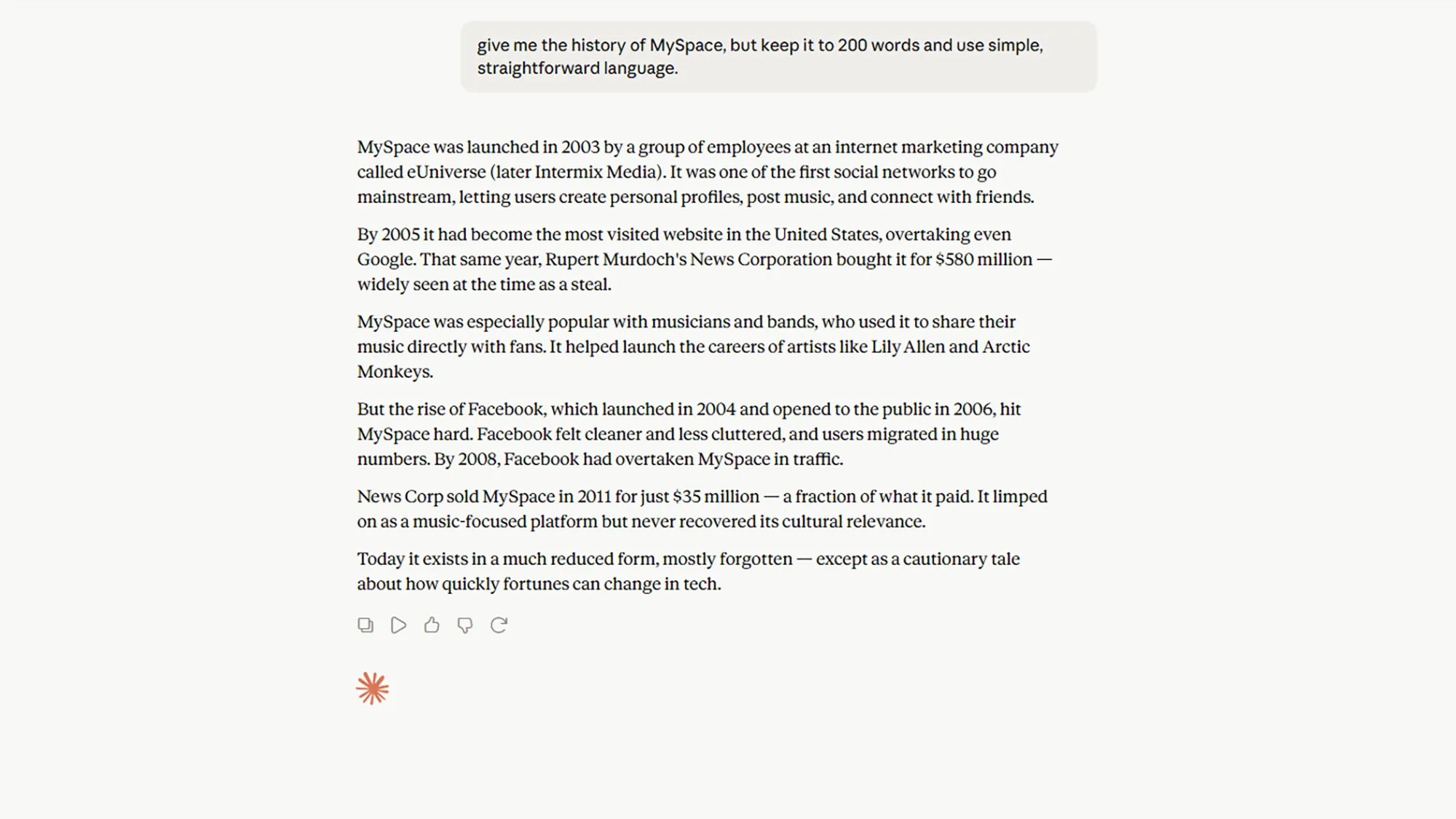
Полезно помнить, что в запросах к Claude можно не только спрашивать нужную информацию, но и указывать, как именно на нее отвечать. Например, можно попросить уложиться в определенное число слов или выдать ответ в виде маркированного списка.
То же касается стиля и тона. Если вам нужно простое объяснение или, наоборот, ответ на высоком техническом уровне, это лучше сразу прописать в запросе. При желании Claude можно даже попросить говорить от лица определенного персонажа — например, дружелюбного преподавателя естественных наук или местного гида.
5. Используйте Claude для краткого пересказа документов
Если нажать + в поле запроса, а затем выбрать Add files or photos (в веб-версии и на компьютере) или Files (на смартфоне), можно загрузить в Claude документы для обработки — письма, отчеты, эссе и другие файлы — а затем попросить AI сделать краткое содержание.
Как и в других запросах, здесь можно задать параметры: нужную длину пересказа или конкретные детали, на которые стоит обратить внимание. При необходимости можно сразу включить в запрос и вопросы вроде «как мне на это ответить?».
6. Используйте камеру, чтобы Claude объяснил, что перед вами
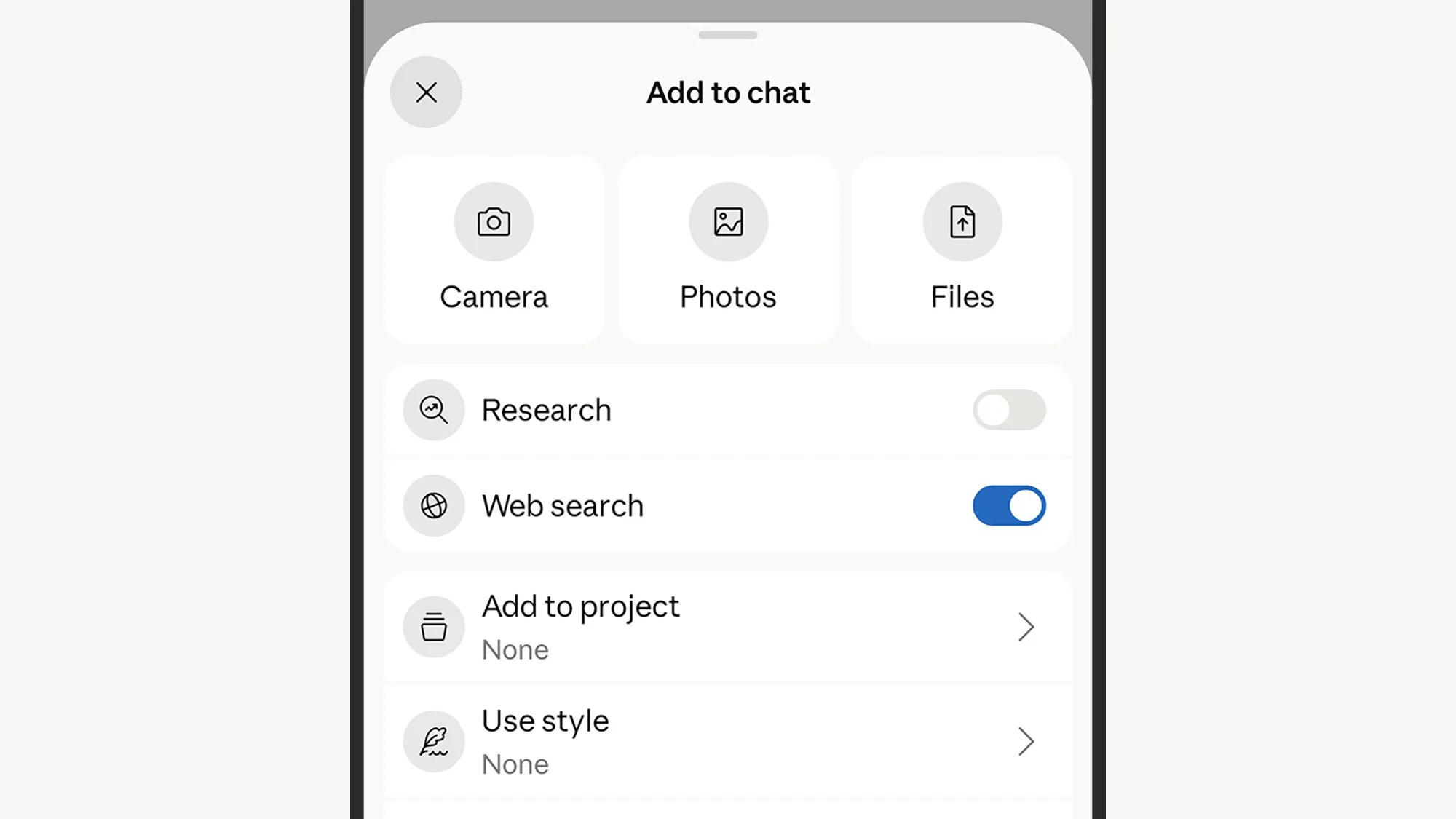
В мобильной версии у Claude есть дополнительная возможность: можно навести камеру смартфона на объект и попросить AI объяснить, что именно вы видите. Для этого нажмите + в поле запроса, выберите Camera, а затем сделайте снимок и используйте его в запросе.
Так можно, например, узнать вид цветка, понять значение дорожного знака или выяснить, что за блюдо указано в меню. Кроме того, Claude должен уметь читать и анализировать текст, попавший на изображение.
7. Переключайтесь в Claude Voice Mode для более естественного общения
В правом нижнем углу поля запроса есть значок в виде звуковой волны. Нажмите на него, чтобы включить Voice Mode. После этого можно произносить запросы голосом, а AI будет отвечать вслух — почти как в обычном разговоре.
Такой формат особенно удобен, когда руки заняты чем-то еще или вы в дороге, например в машине. При этом Voice Mode отличается от нажатия на значок микрофона: микрофон просто преобразует речь в текстовый запрос.
8. Превратите Claude в инструмент для отслеживания новостей
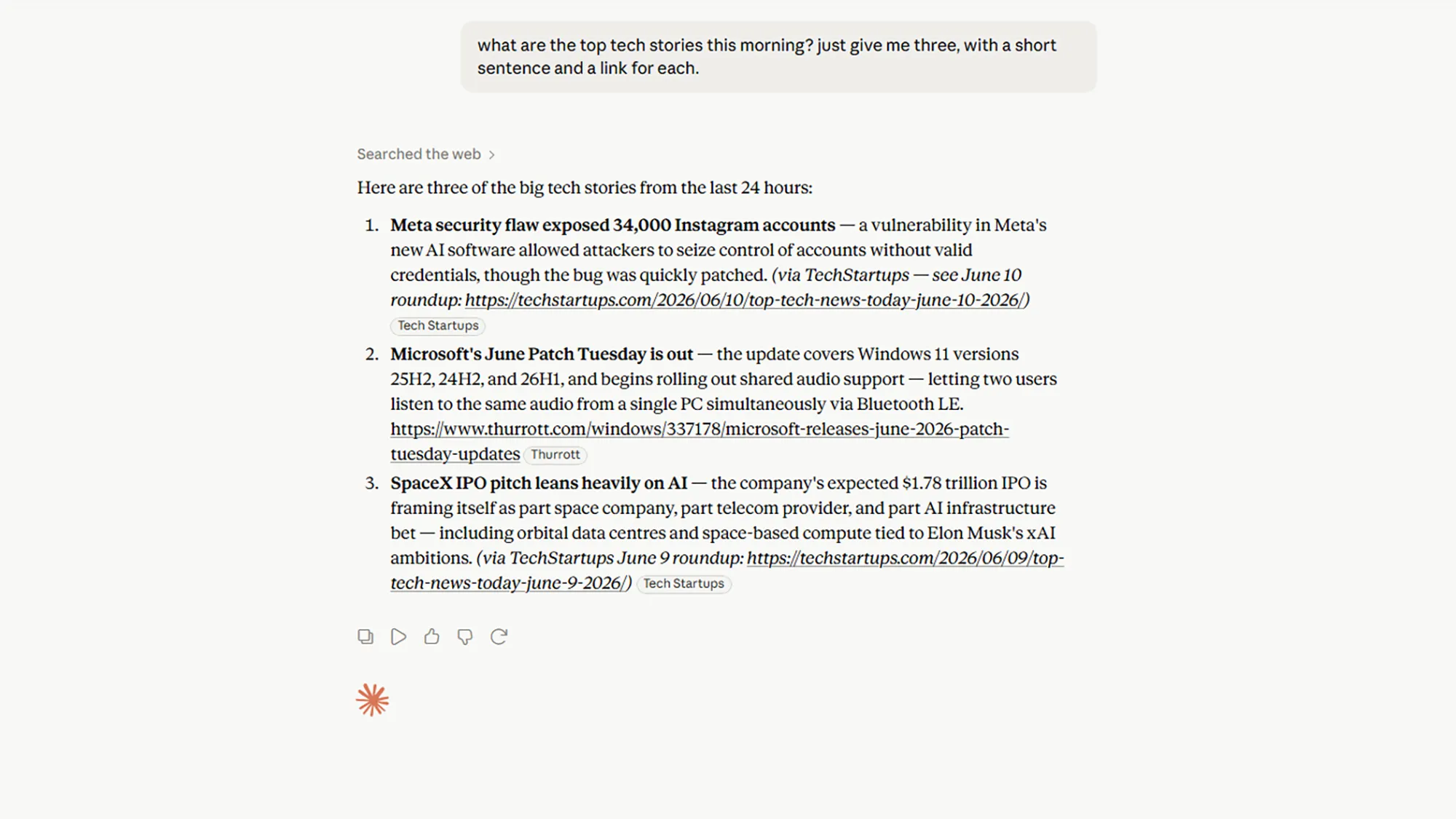
Не стоит забывать о возможностях веб-поиска в Claude. Их можно включить, нажав + в поле запроса и активировав Web search. Этот режим подходит не только для обычного поиска информации в интернете, но и для получения свежих заголовков.
Достаточно попросить показать актуальные популярные новости по любой теме — например, о спорте, технологиях или науке. Claude выполнит запрос, а ответ можно дополнительно настроить: указать, сколько именно новостей нужно и насколько подробно описывать каждую из них.
9. Создавайте файлы прямо в Claude
Claude умеет не только отвечать в чате, но и создавать файлы в форматах PDF, Word, Excel и PowerPoint. Если объединить это с другими возможностями сервиса, можно получать довольно впечатляющие результаты — достаточно указать в запросе нужный тип файла.
Например, Claude может не просто подготовить черновик письма директору школы вашего ребенка, но и сразу оформить его в PDF. Или, если вы набрасываете тезисы для выступления, сервис может отправить их прямо в документ Word.
Нужна таблица для финансового планирования или презентация с простым объяснением ДНК — Claude тоже может помочь. Особенно полезен он для создания шаблонов разных типов, которые затем можно загрузить и отредактировать вручную.
Подборка показывает, что Claude можно использовать не только как обычный чат-бот, но и как инструмент для поиска информации, работы с документами, создания файлов и повседневных задач. Для тех, кто уже пользуется AI-сервисами, это помогает точнее понять сильные стороны Claude и выбрать подходящие сценарии без лишних ожиданий от функций, которых у него нет.
Читайте так же:
- Как освободить место в Google без платной подписки: проверенные советы
- Топ-5 способов бесплатного использования Gemini 3.1 Pro
- Смартфон вместо студии: почему мобильный стрим держится не только на камере