
Несмотря на некоторую старомодность, PDF-файлы, которые представляют собой цифровые копии печатных документов, остаются актуальными и полезными. Формат PDF — Portable Document Format — позволяет переводить бумажные документы в цифровой вид, что заметно упрощает их хранение, поиск и доступ к ним по сравнению с обычным файловым архивом.
Хотя существует много приложений для работы с PDF-файлами, загружать отдельные программы для создания PDF из бумажного документа на iPhone или iPad необязательно. Для этого можно использовать встроенные приложения Apple — «Файлы» или «Заметки».
Как создать PDF с помощью приложения «Файлы»
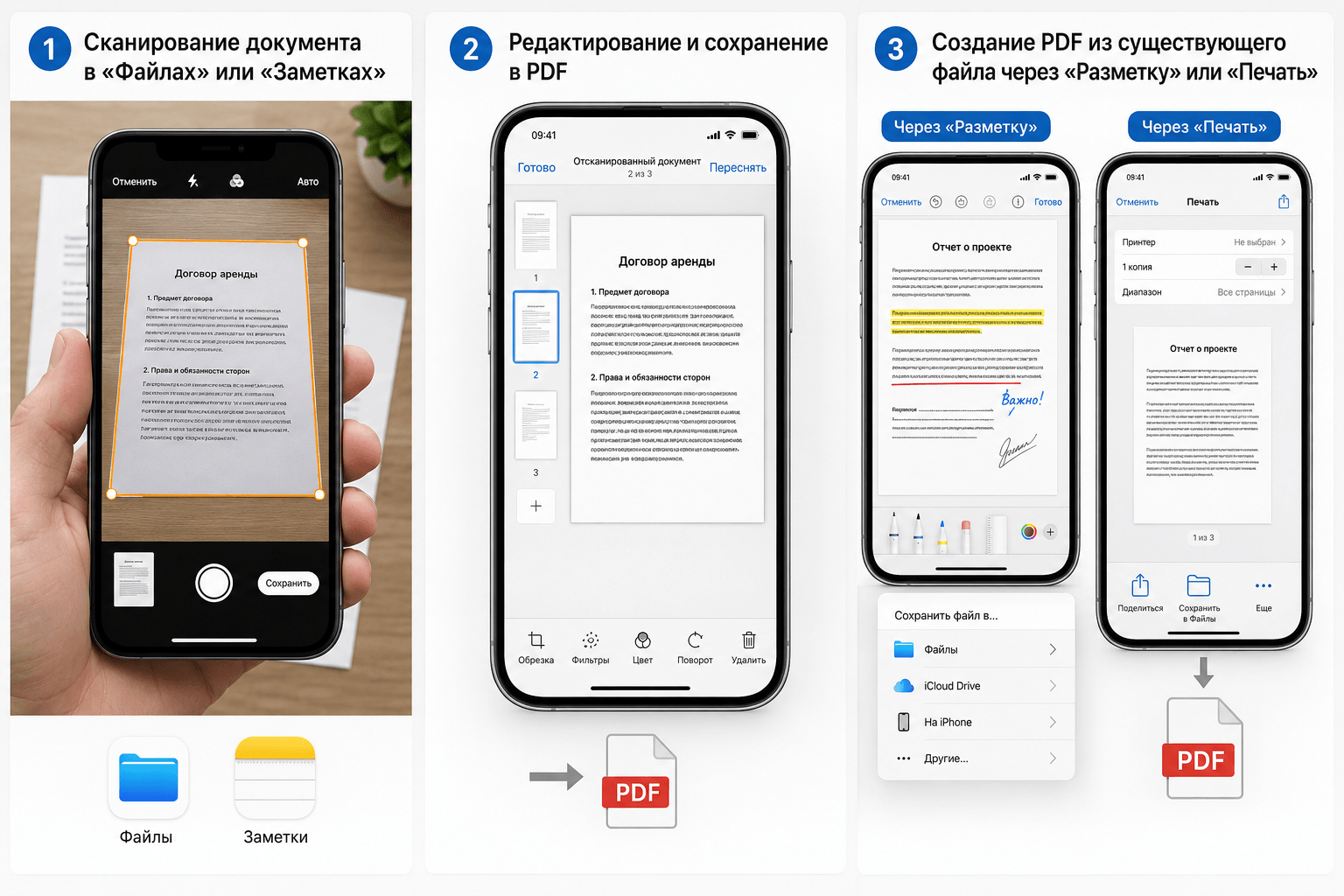
- Откройте приложение «Файлы» и нажмите на значок с тремя точками в правом верхнем углу.
- Наведите камеру на бумажный документ. Лучше положить его на ровную поверхность с контрастным фоном, чтобы приложение точнее определило края.
- Приложение «Файлы» автоматически обнаружит документ, выделит его оранжевым цветом, отсканирует и добавит миниатюру в левом нижнем углу.
- Если документ состоит из нескольких страниц, продолжайте сканирование. После сообщения «Готово для следующего сканирования» можно переходить к следующей странице.
- Не держите устройство над одной страницей слишком долго: это может привести к повторному сканированию и появлению дубликата.
- После завершения сканирования проверьте результат и нажмите «Сохранить» в правом нижнем углу.
- Если нужно отредактировать скан, нажмите на миниатюру в левом нижнем углу.
- В режиме редактирования можно настроить границы документа, изменить цвет, повернуть страницу или удалить неудачный скан.
- Если результат не устраивает, нажмите «Переснять» в правом верхнем углу.
- Когда документ готов, нажмите «Готово» в левом верхнем углу, а затем «Сохранить» в правом нижнем углу.
Как создать PDF через приложение «Заметки»
- Откройте приложение «Заметки».
- Создайте новую заметку, нажав на значок в правом нижнем углу.
- Нажмите на значок скрепки.
- Выберите пункт «Сканировать документы».
- Дальнейший процесс будет таким же, как при создании PDF через приложение «Файлы».
Как создать PDF из существующего файла
Если у вас уже есть документы, изображения или страницы, которые нужно сохранить в формате PDF из «Файлов», Safari, «Фото» или других приложений, можно воспользоваться функциями «Разметка» или «Печать».
- Откройте нужный файл.
- Нажмите «Поделиться».
- Выберите «Разметка» или «Печать».
Создание PDF через «Разметку»
- Откройте файл через «Разметку».
- При необходимости добавьте пометки, подписи или выделения.
- Нажмите «Готово».
- Выберите «Сохранить файл в…».
- Укажите место сохранения и название PDF-файла.
Создание PDF через «Печать»
- Откройте файл и нажмите «Поделиться».
- Выберите пункт «Печать».
- На экране предварительного просмотра нажмите на миниатюру документа, чтобы открыть его как PDF.
- Нажмите «Поделиться» внизу экрана.
- Сохраните новый PDF в приложение «Файлы» или отправьте его в другое приложение.
Читайте так же:
- Как настроить камеру iPhone
- Files 4.0.28 — аккуратные контекстные меню и ускоренная работа с файлами
- Как передать файлы с ПК на Андроид по WiFi