
Windows 11 продолжает получать новые возможности, но далеко не все из них действительно повышают продуктивность. Разбор того, почему всплывающие подсказки Snap Assist и панель Drag Tray иногда мешают работать.

Windows 11 регулярно получает новые функции: ОС развивается, обрастает современными инструментами и стремится охватить больше сценариев использования. Но не все нововведения действительно улучшают работу. Некоторые опции оказываются излишними, навязчивыми или просто не вписываются в повседневные рабочие процессы.
Речь здесь не об интеграции искусственного интеллекта или о контроле приватности — по этим вопросам позиция уже была высказана. Искусственный интеллект должен оставаться опциональным и не запускаться без явного согласия пользователя; механизмы приватности должны быть понятными и централизованными. Это отдельная тема.
Snap Assist и Drag Tray
Проблема не в самой идее Snap Assist. Меню компоновки, которое появляется при наведении на кнопку развёртывания, полезно: пользователь целенаправленно наводит курсор, оценивает варианты расположения и выбирает нужный. Горячие клавиши — например, «Win + Z» — тоже работают быстро и предсказуемо. Эти инструменты дают контроль и предсказуемость.
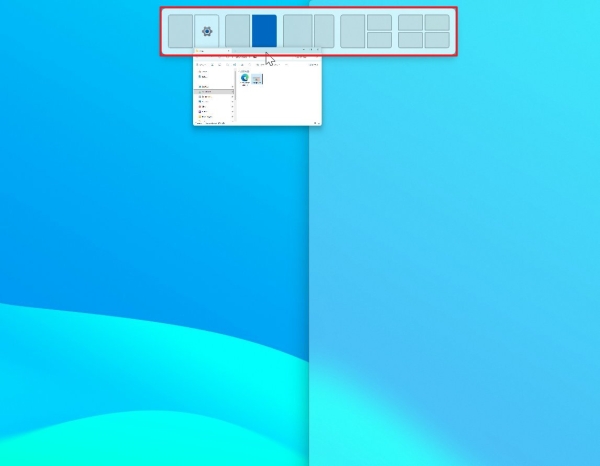
Иначе обстоит дело со всплывающей панелью Snap Assist, появляющейся при приближении окна к верхней границе экрана. Windows 11 рисует наложение с несколькими зонами для привязки окон. Для новичка это может быть полезно, но для опытного пользователя, который хочет быстро развернуть окно или передвинуть его, это создаёт лишнее сопротивление: вместо плавного движения появляется элемент интерфейса, отвлекающий внимание.
И речь не об одном мнении: на Reddit пользователь Zermist писал: «Интересно, можно ли убрать этот серый прямоугольник, который появляется, когда я тащу окно к верху экрана. Эта функция раздражает меня уже месяцы, и наконец хочется избавиться от неё раз и навсегда.»
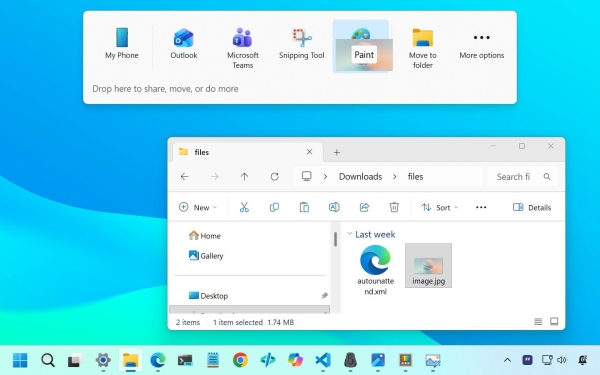
Панель Drag Tray усугубляет ситуацию. При перетаскивании файлов Windows 11 пытается предугадать намерение и предлагает варианты размещения — визуальные подсказки и целевые приложения. Вместо ускорения работы это иногда ощущается как навязчивое предположение со стороны системы. Работа с файлами должна быть быстрой и незаметной; когда при простых перетаскиваниях постоянно всплывают оверлеи, процесс становится менее лёгким и интуитивным.
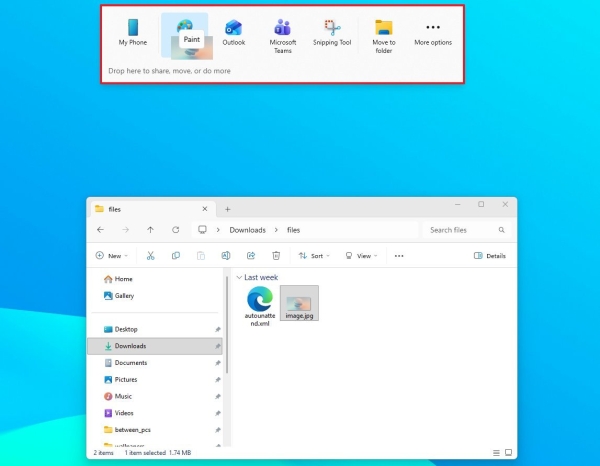
Пользователь dindustries10 на Reddit описал эффект так: «Можно ли убрать эту раздражающую панель в Проводнике? Раньше было удобно перетаскивать файлы между вкладками, а теперь каждый раз, когда тащу файл к верху экрана, вылазит эта панель и блокирует доступ к вкладке.»
Исторически система умела давать контроль пользователю без лишних визуальных помех. Меню развёртывания и комбинации клавиш соответствуют этой философии. Всплывающая панель Snap вверху экрана, напротив, добавляет подсказки, которые большинству опытных пользователей ни к чему.
Как отключить всплывающие Snap Assist и Drag Tray
Если хочется вернуть минималистичный и предсказуемый интерфейс, эти функции можно отключить в Настройках. Чтобы убрать всплывающую панель Snap Assist, выполните следующие действия:
- Откройте Настройки.
- Перейдите в раздел Система.
- На правой панели откройте страницу Многозадачность.
- Нажмите на параметр Фиксация окон (Snap windows).
- Снимите флажок с опции «Показывать макеты фиксации, когда я тащу окно к верхней границе экрана».
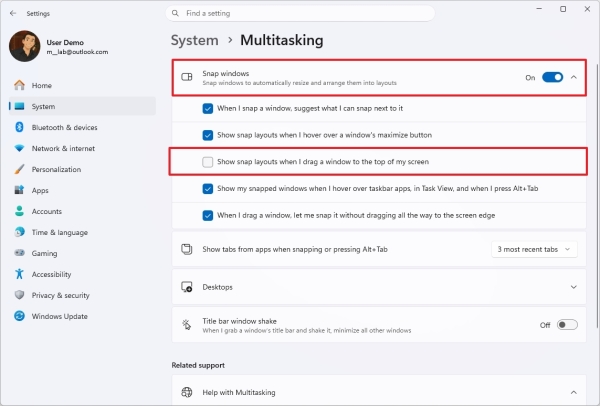
После этого верхняя панель Snap больше не будет появляться; при этом привычные способы привязки окон через кнопку развёртывания и горячие клавиши останутся доступными.
Аналогично можно отключить подсказки, возникающие при перетаскивании файла к верху экрана.
- Откройте Настройки.
- Перейдите в раздел Система.
- На правой панели откройте страницу Общий доступ поблизости (Nearby sharing).
- Отключите переключатель «Панель перетаскивания (Drag Tray)».
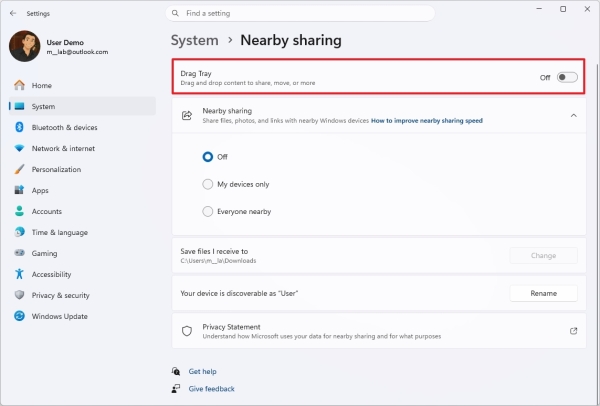
После этого подсказки для обмена и отправки файлов не будут появляться, пока переключатель не включат вручную.
Мнение редакции
Сейчас Windows 11 находится в неоднозначной фазе: с одной стороны, Microsoft внедряет действительно полезные улучшения — более доступные инструменты, продвинутую систему управления окнами, упрощённые страницы настроек и постепенное обновление интерфейса в сторону современности. С другой стороны, компания склонна добавлять функции, которые по смыслу ближе к совершенно другому продукту, и это порой приводит к перегрузке интерфейса.
Описанные здесь нововведения нельзя назвать катастрофическими — это скорее классический «Microsoft-подход»: благие идеи, которые в результате захламляют пользовательский опыт. Windows 11 не нужна лишняя прослойка рекомендаций, подсказок и AI‑подталкиваний. В первую очередь системе требуется ясность, последовательность и меню «Пуск», которое не выглядит рекламной витриной того, что система «думает» показать следующего.
Эти функции не ломают работу, но отражают более широкую тенденцию: Windows 11 постепенно дрейфует в сторону «шумности» вместо «качества». Если Microsoft хочет сохранить лояльность продвинутых пользователей, внимание следует переключить с новинок на доведение базовых сценариев до идеального уровня — предсказуемого и действительно полезного.
Понимание того, какие элементы интерфейса действительно помогают, а какие мешают, позволяет настроить систему под собственные рабочие привычки и сократить время на рутинные действия. Отключив навязчивые подсказки Snap Assist и Drag Tray, можно вернуть привычную скорость работы с окнами и файлами: горячие клавиши и классические методы управления останутся доступны, но без лишних визуальных помех.
Кроме того, инструкция по отключению даёт контроль над средой: это важно как для профессионалов, которые ценят предсказуемость интерфейса, так и для обычных пользователей, которым нужна простая и непрерывная работа. В российских условиях Windows 11 официально доступна и поддерживается для большинства устройств, поэтому описанные действия применимы и в локальной среде.
Если цель — повышать продуктивность, полезно помнить: не все новые функции создаются равными. Иногда отключение сомнительной «помощи» возвращает необходимую лёгкость и скорость взаимодействия с операционной системой.