
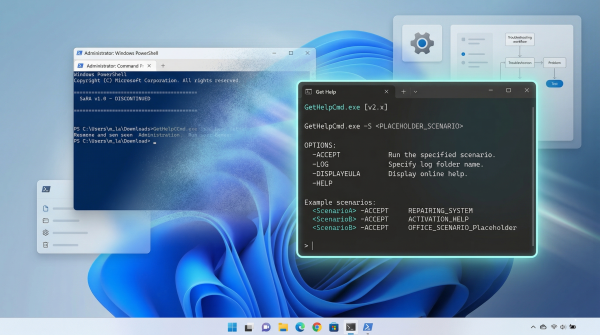
Если вы ранее использовали SaRA для автоматической диагностики проблем, мы покажем вам, как начать пользоваться инструментом командной строки «Получить помощь» от Microsoft.

Перейти к:
- Инструмент командной строки «Получить помощь»
- Часто задаваемые вопросы
С выходом мартовского обновления безопасности 2026 года компания Microsoft удалила из Windows 11 утилиту поддержки и восстановления (Support and Recovery Assistant — SaRA), заменив её новым инструментом командной строки «Получить помощь». Это часть усилий компании по модернизации инструментов поддержки и повышению уровня защиты операционной системы.
Для справки: утилита SaRA была специально разработана для автоматического выявления и устранения распространенных проблем, связанных с Windows 11 (и предыдущими версиями) и приложениями Microsoft 365, включая Outlook и Teams. Она могла обнаруживать проблемы, применять исправления или направлять пользователей через пошаговые инструкции вручную. Однако из-за устаревшей инфраструктуры этот инструмент был признан устаревшим и удалён из поддерживаемых версий ОС.
Начало работы с инструментом командной строки «Получить помощь» на Windows 11
Чтобы начать работу с командой «Получить помощь», выполните следующие шаги:
- Загрузите файлы инструмента «Получить помощь» на ваш компьютер.
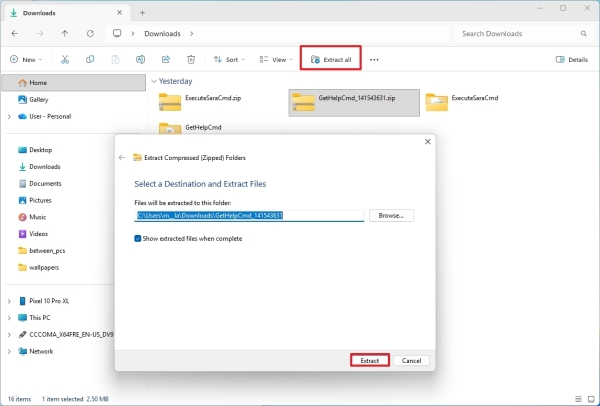
- Выберите архив формата .zip и нажмите кнопку «Извлечь всё» в панели команд файлового проводника.
- Нажмите кнопку «Извлечь».
- Откройте меню «Пуск».
- Найдите пункт «Командная строка», щелкните правой кнопкой мыши по первому результату и выберите опцию «Запустить от имени администратора».
- Введите следующую команду, чтобы перейти в папку с извлечёнными файлами, и нажмите клавишу Enter: cd c:UsersUserNameDownloadsGetHelpCmd
- (Пример 1) Введите следующую команду, чтобы провести сканирование известных проблем Outlook (классического) и создать отчёт в папке temp, и нажмите Enter: GetHelpCmd.exe -S ExpertExperienceAdminTask -AcceptEula -LogFolder C:temp
- (Пример 2) Введите следующую команду, чтобы удалить все установленные версии Office, и нажмите Enter: GetHelpCmd.exe -S OfficeScrubScenario -AcceptEula
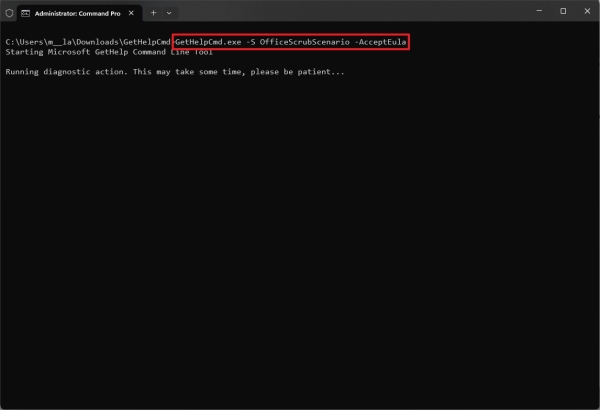
После выполнения шагов проверьте код результата, чтобы убедиться в успешном завершении операции.
Например, если вы выполнили первый пример, код «01» означает, что выполнено автономное сканирование, поскольку Outlook либо не запущен, либо работает с повышенными привилегиями. Код «02» свидетельствует о полном сканировании. Более подробную информацию о результатах и условиях можно найти на странице поддержки Microsoft.
Во втором примере код «00» указывает на успешное завершение процесса удаления. Код «68» означает, что инструмент не обнаружил установленных версий Office. Подробности о возможных результатах также представлены на официальных страницах поддержки Microsoft.
Используя инструмент, вы сможете устранить различные проблемы, такие как ошибки активации Microsoft 365, ошибки профиля Outlook, сбои синхронизации календарей и неполадки с надстройкой собраний Teams. Дополнительные сценарии и подробная информация доступны на веб-сайте технической поддержки Microsoft.
Если вы являетесь пользователем Windows 11 или работаете с приложениями Microsoft 365, переход на новый инструмент «Получить помощь» позволит вам воспользоваться современными возможностями диагностики и устранения неполадок. Инструмент обеспечивает улучшенные методы решения проблем, особенно полезен для тех, кто занимается поддержкой и обслуживанием компьютеров профессионально. Благодаря регулярному обновлению и поддержке автоматизации, он станет незаменимым помощником в вашей работе.