
Какой бы шустрым ни был ваш ноутбук сразу после покупки, рано или поздно он начнёт тормозить. Когда этот момент наступит, придётся задуматься либо о покупке нового устройства, либо о кардинальном обновлении старого — установке операционной системы Linux.
Хотя Linux менее известен широкой публике, чем Windows или macOS, он существует уже несколько десятилетий и отлично подходит для работы на ноутбуках и настольных компьютерах. Система стабильная, регулярно обновляется и совершенно бесплатна.
Важное преимущество Linux заключается в легкости: система предъявляет гораздо меньшие требования к ресурсам компьютера по сравнению с решениями от Microsoft и Apple. Это значит, что старый ноутбук получит новую жизнь благодаря минимальному потреблению ресурсов процессора и оперативной памяти.
Однако установка Linux возможна преимущественно на ноутбуки с Windows, поскольку аппаратное и программное обеспечение Apple тесно интегрированы друг с другом. Поэтому, если ваш старенький ноутбук работает медленно и нуждается в освежении, вот пошаговая инструкция, как правильно установить Linux.
Что такое Linux?
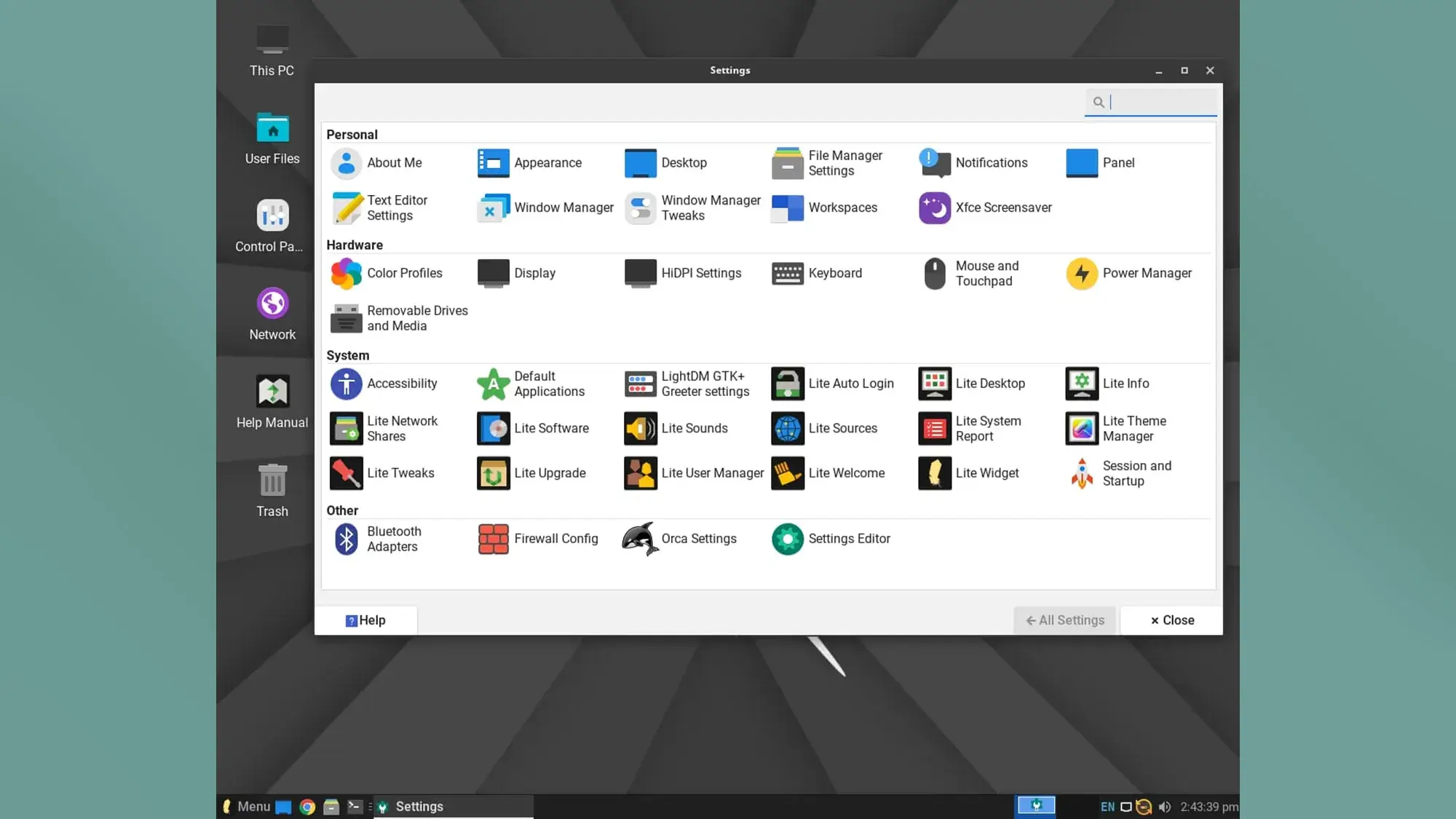
Linux — общее название целой группы родственных операционных систем, называемых дистрибутивами. Саму систему Linux вы не устанавливаете, а выбираете конкретный дистрибутив семейства Linux: Ubuntu, Linux Mint, Debian, Fedora — одни из наиболее популярных, хотя выбор огромен.
Linux используется реже, чем Windows или macOS, поэтому приложений для этой платформы меньше. Например, здесь нет официальной версии Adobe Photoshop, однако есть отличные бесплатные альтернативы. Среди известных программ, поддерживающих Linux, отметим Google Chrome и Spotify.
Некоторые дистрибутивы специально разработаны для максимальной лёгкости и простоты, идеально подходящих для старых устройств. Они бережно относятся к устаревшим компонентам вашего ноутбука, обеспечивая заметно лучшую производительность по сравнению с Windows.
Среди лёгких дистрибутивов рекомендуем обратить внимание на такие варианты, как Puppy Linux, Lubuntu и Linux Lite. Выбор конкретного варианта зависит исключительно от ваших предпочтений и потребностей. Ознакомьтесь с демонстрациями интерфейса и документацией каждого дистрибутива, чтобы сделать осознанный выбор.
Независимо от выбранного вами дистрибутива, сообщество пользователей Linux активно помогает новичкам разобраться во всех тонкостях установки и настройки системы.
Как установить Linux?
Перед установкой любого дистрибутива Linux обязательно сделайте резервную копию всех важных файлов на вашем ноутбуке с Windows. Установка Linux сотрёт всё содержимое жёсткого диска. Современные облачные сервисы вроде OneDrive, Dropbox или Google Drive значительно упрощают эту процедуру.
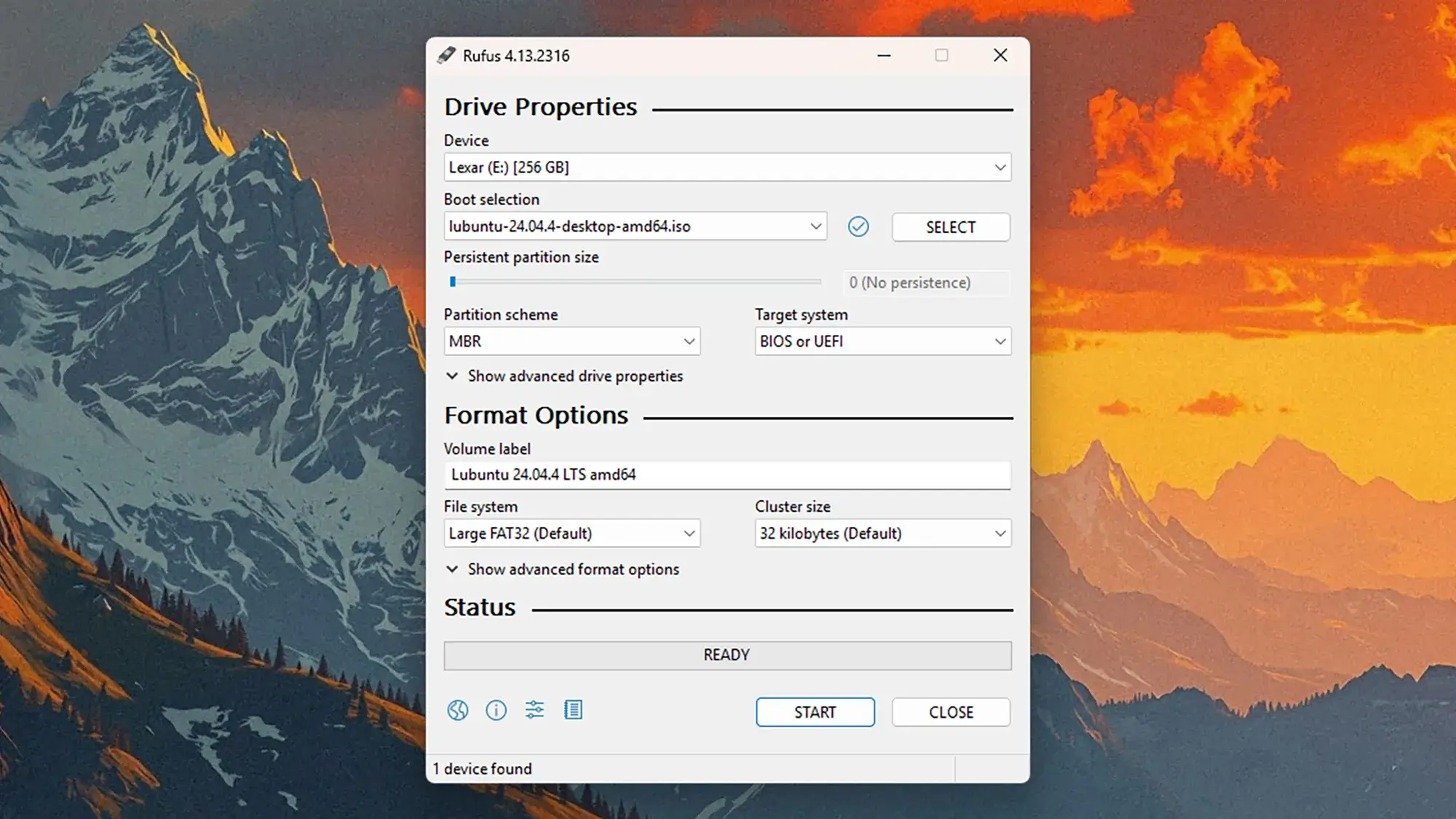
После сохранения данных приступаем непосредственно к процессу установки. Для начала скачайте выбранный дистрибутив Linux в виде образа (ISO-файла). Затем вам понадобится пустая флешка объёмом минимум 4 ГБ и специальная утилита для записи образов на неё. Наиболее популярной программой является бесплатная утилита Rufus.
Запустите Rufus, выберите загруженный ранее файл-образ дистрибутива и подключённую флешку. Утилита автоматически подготовит загрузочную флешку с вашим образом Linux.
Теперь нужно перезагрузить компьютер и запустить установку Linux с флешки. Обычно для этого достаточно нажать клавишу F2 или Delete при включении ноутбука. После загрузки с флешки откроется мастер установки Linux, который проведёт вас через весь процесс шаг за шагом.
Установка Linux позволяет вдохнуть вторую жизнь в старые ноутбуки, продлевая срок их службы и экономя средства на покупку новых устройств. Благодаря низкому уровню потребления ресурсов, даже слабые модели смогут снова радовать высокой производительностью и скоростью отклика. Кроме того, большинство дистрибутивов Linux абсолютно бесплатны и предлагают широкий спектр бесплатных программ, заменяющих коммерческие аналоги.
Читайте так же:
- Как обновить TWRP Recovery
- Игровой ноутбук Honor с утечкой RTX 5060
- Xiaomi выпустит ноутбук с искусственным интеллектом весом менее 1 кг с опциями Intel Ultra 5 и Ultra 7
- Лучшие аккумуляторы для ноутбуков в 2026 году
- Xiaomi показывает свой первый за три года ноутбук Xiaomi Book Pro 14
- Игровой ноутбук HP Omen 15 с RTX 5050 и Ryzen 7 260 поставляется с привлекательным пакетным предложением