
На Android-смартфонах нередко установлены приложения, которые невозможно удалить обычным способом. Это могут быть программы производителя, сервисы оператора, рекламные приложения и другие системные компоненты. Часть из них действительно необходима для работы устройства, но некоторые можно отключить или удалить для текущего пользователя.
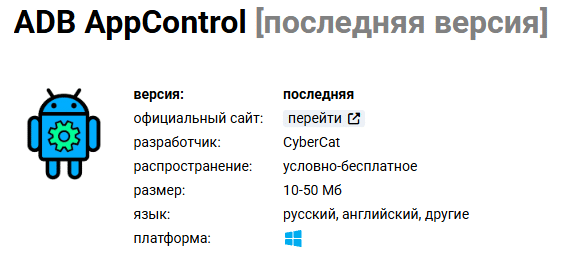
Для такой работы удобно использовать ADB AppControl программу с графическим интерфейсом для управления приложениями Android через ADB. Она позволяет выполнять многие операции без ручного ввода команд в консоли и без получения root-прав.
Что умеет программа
После подключения смартфона к компьютеру программа получает список установленных пакетов и разделяет их на системные, пользовательские, отключённые и удалённые. Для нужных приложений можно выполнять основные операции прямо из интерфейса.
Например, программа позволяет отключать и включать приложения, удалять их для текущего пользователя, сохранять APK-файлы, устанавливать APK и APKS, очищать данные и управлять отдельными разрешениями. Поддерживаются и пакетные операции, когда одно действие применяется сразу к нескольким выбранным приложениям.
Зачем отключать предустановленные приложения
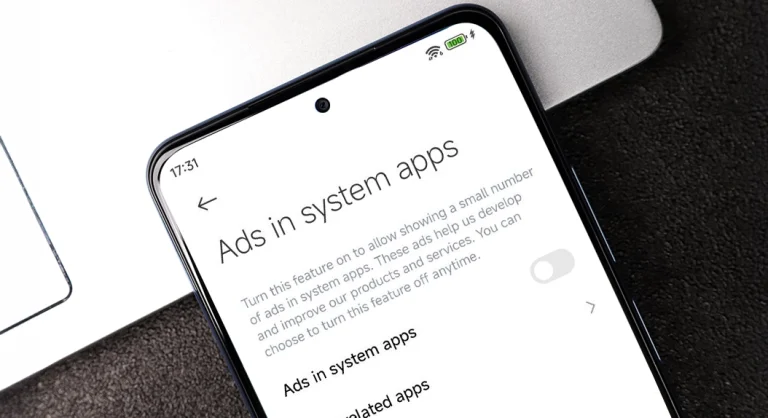
Главная причина возможность самостоятельно решить, какие программы должны работать на устройстве. Производители смартфонов часто устанавливают собственные сервисы и дополнительное ПО, которым конкретный пользователь может вообще не пользоваться.
Отключённое приложение перестаёт запускаться и работать в фоновом режиме, однако его данные и настройки сохраняются. При необходимости программу можно снова включить. Поэтому для незнакомых системных компонентов отключение обычно разумнее удаления.
Удаление системных приложений без root
Здесь есть важный нюанс. Без root-доступа системное приложение обычно не удаляется физически из системного раздела устройства. При удалении через ADB оно исключается из списка установленных приложений для пользователя и перестаёт функционировать. В дальнейшем такой системный пакет можно восстановить.
Это снижает риск по сравнению с изменением системного раздела через root, но не делает любые действия безопасными. Удаление или отключение критически важных компонентов Android способно привести к ошибкам в работе интерфейса, звонков, уведомлений, аккаунтов Google и других функций.
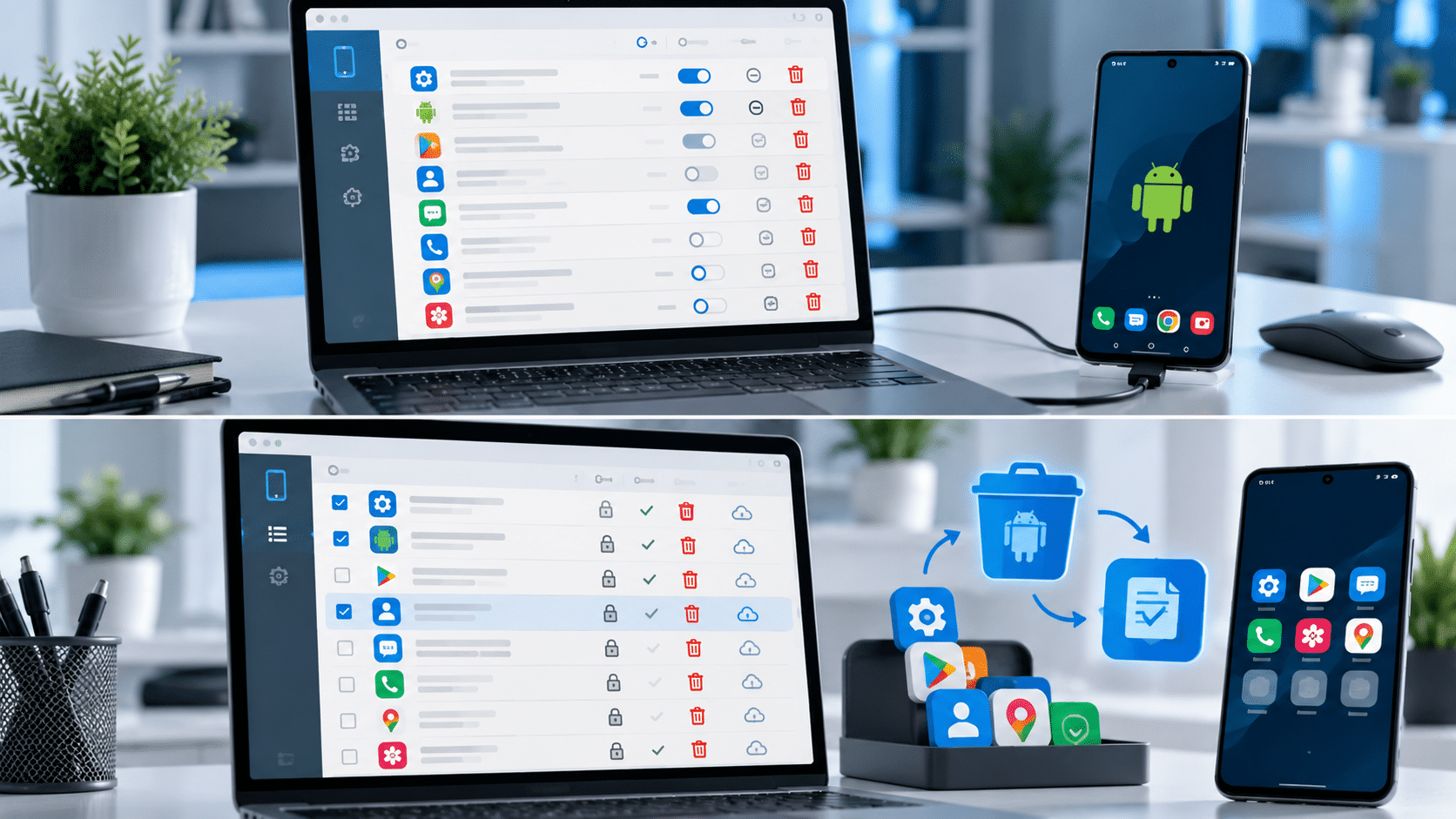
Как подключить смартфон
Для работы необходимо активировать на Android параметры разработчика и включить отладку по USB. После подключения смартфона к компьютеру нужно подтвердить разрешение на отладку на экране устройства. Программа также поддерживает беспроводное подключение, однако его доступность и порядок настройки зависят от версии Android.
После соединения можно выбрать нужное приложение в списке и выполнить доступное действие. Если назначение системного пакета неизвестно, перед его отключением лучше выяснить, за какую функцию Android он отвечает.
Не только удаление приложений
Возможности программы не ограничиваются очисткой смартфона от предустановленного ПО. В ней предусмотрены работа с разрешениями приложений, установка программ, сохранение APK, пресеты для повторяющихся операций, встроенная консоль, просмотр журналов и другие инструменты для работы с Android через ADB.
Поэтому программа полезна не только пользователям, желающим убрать ненужное ПО, но и тем, кто регулярно настраивает, тестирует или обслуживает Android-устройства. Графический интерфейс избавляет от необходимости запоминать большое количество команд ADB и делает основные операции заметно нагляднее.
Что важно учитывать
Перед изменением системных приложений желательно сделать резервную копию важных данных. Не стоит массово удалять незнакомые пакеты только потому, что они кажутся ненужными. Для начала их лучше отключать по одному и проверять работу смартфона.
При аккуратном использовании такой подход позволяет управлять предустановленным ПО Android без получения root-прав и без постоянной работы с командной строкой.