

Google Maps помогает добираться из точки A в точку B с 2005 года. За это время сервис накопил огромный объем данных о мире — от часов работы магазинов до государственных границ. А вместе с самой картой доступны спутниковые снимки и изображения с уровня земли благодаря Street View.
Street View многие уже использовали: достаточно поставить фигурку Pegman на дорогу в Google Maps, чтобы посмотреть, как выглядит место с тротуара. Но не все знают, что в Street View можно перемещаться во времени — в некоторых локациях вплоть до 2007 года, то есть до первых съемок в рамках этой технологии.
Это позволяет увидеть свой район — или любой другой — таким, каким он был до двадцати лет назад. Можно сравнить, что изменилось, а что осталось прежним. Функция работает и для самых известных улиц и мест мира — от Times Square до Arc de Triomphe. Ниже — как ею пользоваться.
Как найти «путешествие во времени» в Street View

Проще всего пользоваться этой функцией через веб-версию Google Maps — на большом экране удобнее работать с картой. Прокрутите и переместите карту к нужному месту или воспользуйтесь строкой поиска в левом верхнем углу, чтобы сразу перейти к конкретной локации.
Фигурка Street View, или Pegman, находится в левом нижнем углу карты. Нажмите на нее и перетащите на карту — все дороги, тропы, переулки и магистрали, где доступен Street View, будут подсвечены синим. Затем отпустите фигурку в нужной точке.
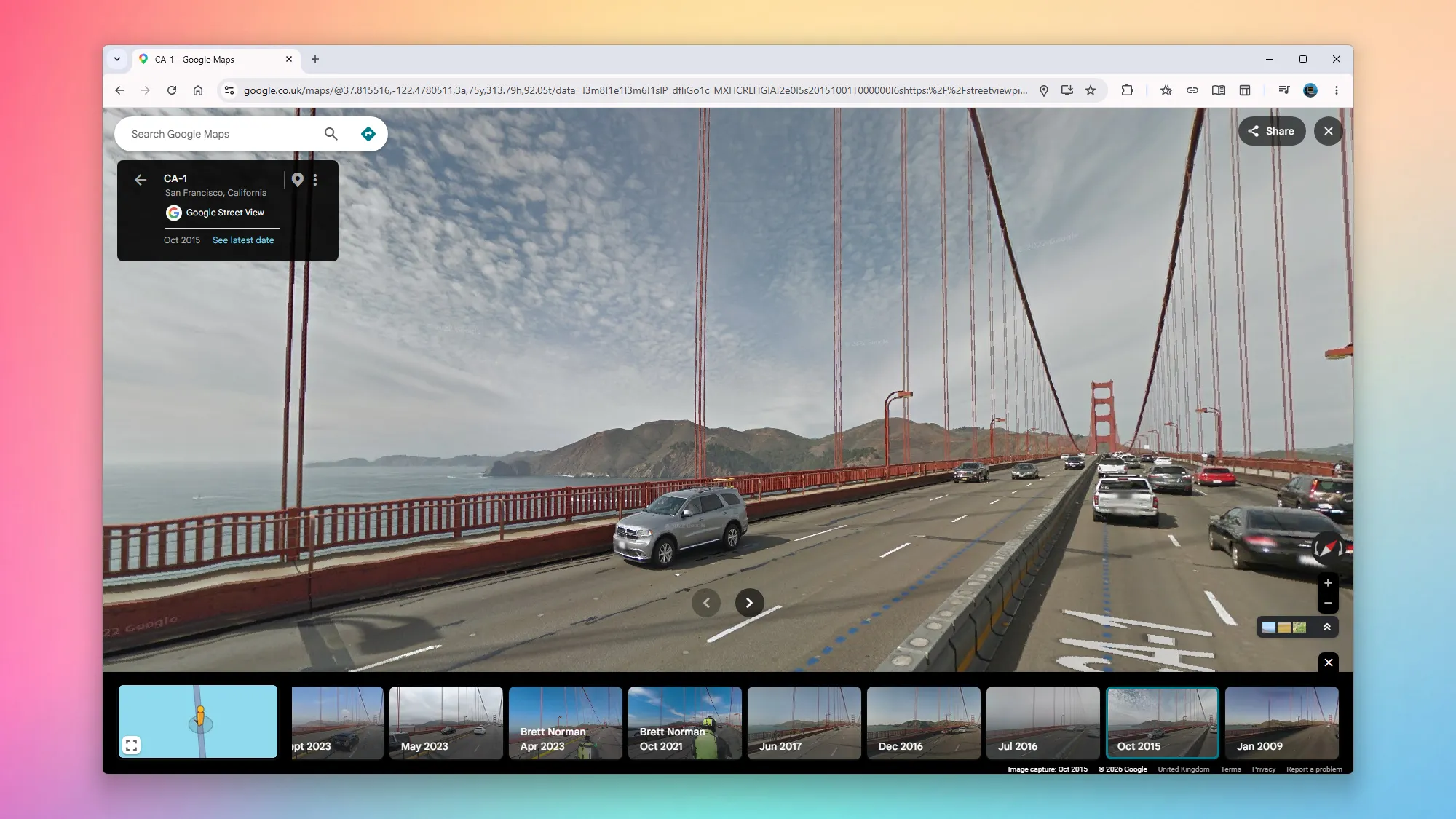
После этого откроется режим Street View с панорамой на уровне земли. Осматриваться можно мышью или стрелками на клавиатуре. Двигаться по улице тоже можно стрелками вверх и вниз либо нажимая на стрелки, наложенные поверх изображения.
Дальше начинается самое интересное: нажмите ссылку See more dates в левом верхнем углу, и внизу появятся миниатюры более ранних снимков с датами. Прокручивайте их вправо, чтобы увидеть самые старые доступные изображения.
Имейте в виду: количество дат и диапазон лет зависят от того, как долго машины Street View снимали конкретный район и как часто возвращались туда снова. Поэтому глубина архива заметно отличается в зависимости от страны и города.
Как смотреть на районы прошлого
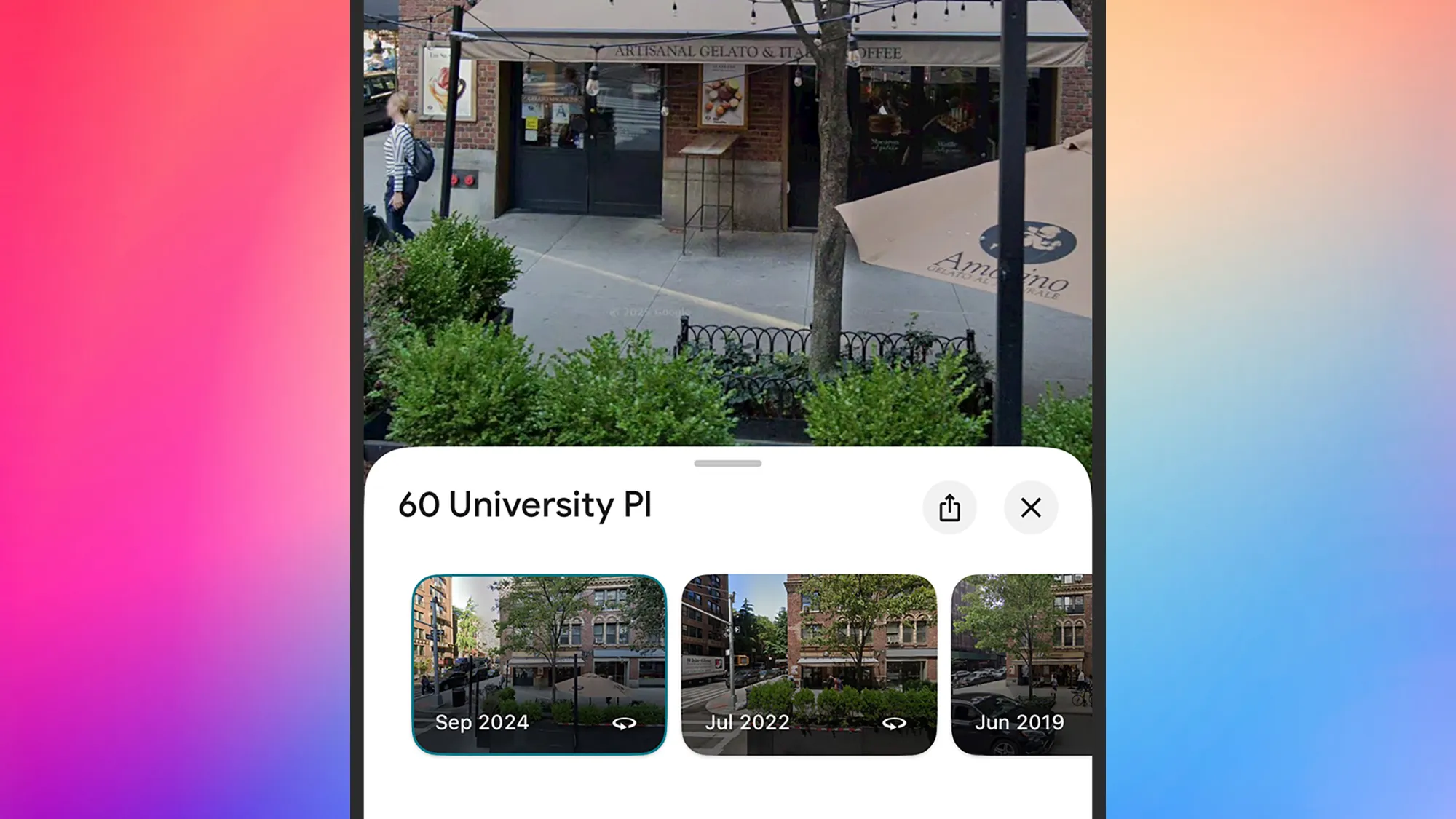
Как только вы выберете одну из миниатюр с более ранним годом, Street View откатится назад во времени. Осматриваться и исследовать местность можно так же, как обычно: изображение будет оставаться в пределах выбранного года, пока вы не выберете другой месяц и дату в нижней ленте.
Так можно посмотреть, как менялись магазины, дома и целые кварталы. В некоторых местах удастся даже увидеть, как строились или сносились дороги и здания. А в оживленных районах можно заметить, как со временем менялись одежда людей и автомобили.
Через этот режим можно смотреть и на известные достопримечательности, хотя в случае с действительно знаковыми объектами изменения обычно минимальны. Когда захотите вернуться к текущему виду, нажмите ссылку See latest date в левом верхнем углу.
Перемещаться по датам Street View можно и в приложениях Google Maps для Android и iOS. Чтобы открыть Street View, нажмите и удерживайте дорогу на карте, затем коснитесь миниатюры Street View, которая появится в левом нижнем углу. После этого можно нажать на метку даты в левом верхнем углу и выбрать другие снимки.
Исторические изображения доступны и в Google Earth — как для снимков Street View, так и для спутниковых карт. Для этого нужно перетащить Pegman из правого нижнего угла и выбрать See more dates либо нажать кнопку исторических изображений на верхней панели инструментов — она выглядит как глобус со стрелкой вокруг него.
Эта функция полезна, если нужно сравнить, как выглядело место раньше и что изменилось за годы. Она может пригодиться для проверки истории застройки, изучения района или просто для визуального сравнения старых и новых снимков.