
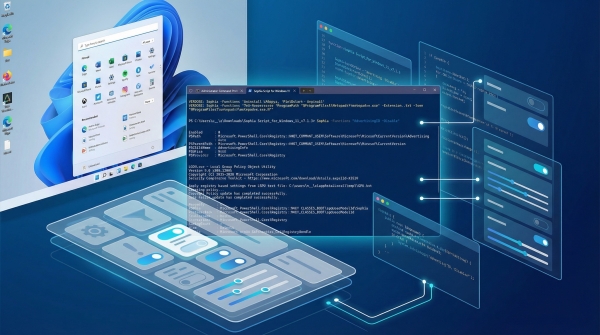
В Windows 11 параметры распределены по разным разделам и многие системные функции недоступны для настройки через стандартный интерфейс. В таких случаях удобно воспользоваться Sophia Script для Windows.
Sophia Script — это модуль PowerShell с открытым исходным кодом, созданный для удаления «мусора» и тонкой настройки Windows 11 (а также Windows 10). Инструмент признан одним из самых гибких и детальных решений для продвинутых пользователей, которые хотят автоматизировать рутинную подготовку новой установки ОС или восстановить контроль над приватностью после стандартных настроек Microsoft.
Отказ от ответственности
Хотя при корректном использовании скрипт не является деструктивным, рекомендуется создать полную резервную копию системы перед началом любых операций.
Как использовать Sophia Script в Windows 11
Sophia Script не работает в режиме «один клик для всего». Необходимо вручную выбрать функции, которые будут применены к системе.
Скачать Sophia Script
Чтобы загрузить Sophia Script для Windows, выполните следующие действия:
- Откройте Пуск.
- Найдите PowerShell (или Terminal), щёлкните правой кнопкой по верхнему результату и выберите Запуск от имени администратора.
- Введите команду для загрузки скрипта и нажмите Enter: iwr script.sophia.team -useb | iex
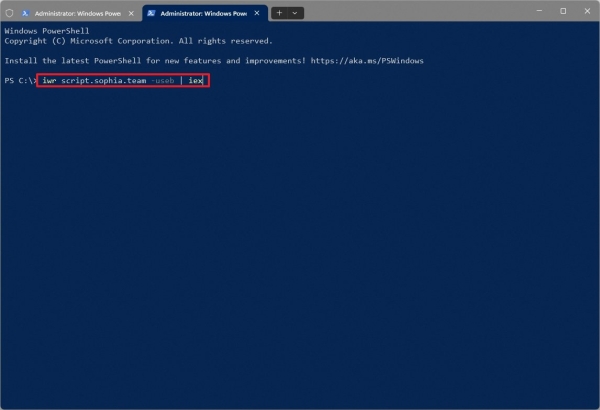
Альтернативный вариант — загрузить пакет с GitHub. Для Windows 11 выбирайте файл с именем «Sophia.Script.for.Windows.11.vx.x.x.zip», но версия архива зависит от выпуска ОС.
После распаковки в папке «Sophia» будут разные файлы и подпапки.
Файл «Sophia.ps1» — один из ключевых: это предустановка со списком команд для запуска на компьютере. В нём содержатся только вызовы функций, а реализация команд находится в файле «Functions.ps1».
Редактирование Sophia Script
Перед запуском необходимо отредактировать скрипт и выбрать функции, которые вы хотите выполнить. Для этого понадобится текстовый редактор; удобнее всего использовать Visual Studio Code — он подсвечивает синтаксис и снижает риск ошибок.
Чтобы отредактировать Sophia Script, выполните следующее:
- Откройте Visual Studio Code (или другой редактор кода).
- В меню File выберите Open File.
- Выберите файл Sophia.ps1 и нажмите Open.
- Уберите символ «#» для тех функций, которые нужно активировать в разделе «Preset configuration starts here».
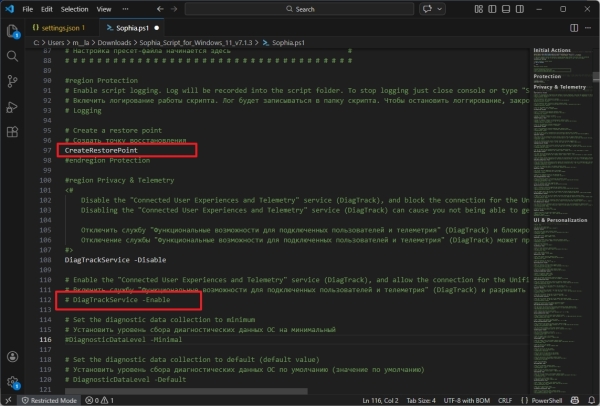
- Короткая подсказка: хотя вызов функции сопровождается комментариями, сама команда обычно находится на третьей строке — её нужно раскомментировать.
- Добавьте символ «#», чтобы исключить выполнение конкретной функции.
- Сохраните файл (Ctrl+S).
Важно понимать назначение функций, прежде чем запускать скрипт, чтобы избежать нежелательных последствий. В пакете более 150 функций, но запускать все их вовсе не обязательно — достаточно отметить только те, которые действительно нужны.
При редактировании будьте внимательны: многие функции имеют параметры, и порядок команд влияет на итоговое поведение — последняя команда сработает приоритетно.
После выбора функций сохраните файл и закройте редактор.
Вместо ручного редактирования можно воспользоваться графическим интерфейсом — Sophia wrapper, который упрощает настройку файла.
Актуальную версию обёртки (Sophia.Script.Wrapper.vx.x.xx.zip) также можно взять с GitHub.
После распаковки запустите SophiaScriptWrapper.exe и импортируйте файл Sophia.ps1 через опцию «Import Export».
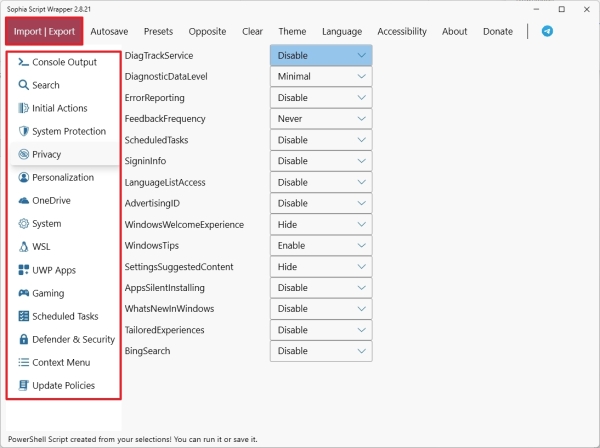
Настройте функции под свои предпочтения: в левой панели интерфейса доступны разделы с категориями опций.
Экспортируйте полученный кастомный скрипт и сохраните его под новым именем в той же папке, где находится оригинальный Sophia.ps1.
После этого можно переходить к следующему этапу — запуску скрипта.
Запуск Sophia Script
Чтобы выполнить Sophia Script на Windows 11, действуйте так:
- Откройте Пуск.
- Найдите PowerShell (или Terminal), щёлкните правой кнопкой по верхнему результату и выберите Запуск от имени администратора.
- Введите команду для перехода в папку со скриптом и нажмите Enter: cd pathtofolder
- Разрешите выполнение скрипта в текущем процессе и нажмите Enter: Set-ExecutionPolicy -ExecutionPolicy Bypass -Scope Process -Force
- Запустите кастомизированный скрипт и нажмите Enter: .Sophia.ps1
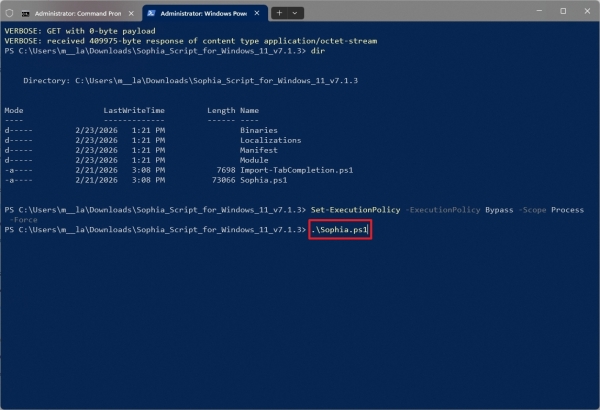
После запуска скрипт не всегда работает полностью автоматически. В зависимости от выбранных функций могут появляться окна с выбором опций.
Если кажется, что скрипт «завис», не прерывайте его паникуя: подождите или нажмите пробел, но не нажимайте Enter — это может привести к пропуску конкретной функции.
Выполнение нескольких функций по‑отдельности
Если не хочется менять весь файл Sophia.ps1, можно запускать отдельные функции вручную. Порядок такой:
- Откройте Пуск.
- Найдите PowerShell (или Terminal), щёлкните правой кнопкой по верхнему результату и выберите Запуск от имени администратора.
- Перейдите в папку со скриптом: cd pathtofolder и нажмите Enter.
- Разрешите выполнение скрипта: Set-ExecutionPolicy -ExecutionPolicy Bypass -Scope Process -Force и нажмите Enter.
- Запустите скрипт функций: . .Import-TabCompletion.ps1 и нажмите Enter.
- (Вариант 1) Введите команду для вывода списка функций и нажимайте TAB для перебора, затем нажмите Enter для выбранной функции: Sophia -Functions.
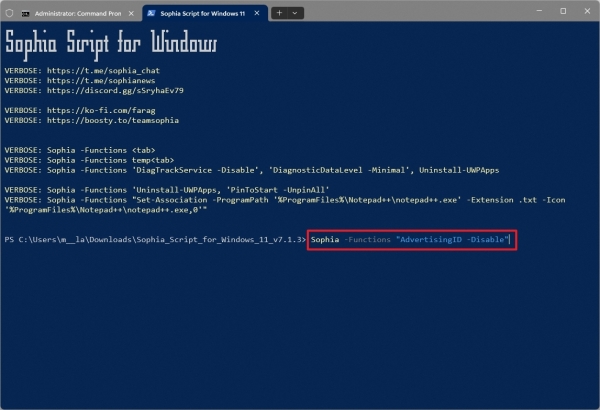
- (Вариант 2) Введите Sophia -Functions temp и используйте TAB для перебора функций, содержащих «temp» в имени.
- (Вариант 3) Введите конкретный вызов функций через запятую, например: Sophia -Functions «DiagTrackService -Disable», «DiagnosticDataLevel -Minimal»
После выполнения выбранная функция применит соответствующие изменения: отключит, включит или настроит компонент системы.
Sophia Script — это не просто «ещё один инструмент»; это полноценная панель управления уровня power‑user для Windows 11. В отличие от типичных «debloat»-утилит, которые меняют несколько видимых переключателей, Sophia предоставляет доступ к десяткам системных функций: модульно, прозрачно и скрипт‑ориентированно — для тех, кто хочет понять и контролировать, что происходит под капотом ОС.
Большинство сторонних утилит ограничиваются поверхностной очисткой или несколькими настройками производительности. Sophia Script работает на другом уровне: она позволяет тонко настраивать параметры приватности, удалять или восстанавливать встроенные компоненты, менять поведение системы и настраивать Windows 11 так, как стандартный интерфейс не позволяет. Поэтому инструмент ориентирован на продвинутых пользователей: не из‑за опасности, а потому что он даёт реальный контроль, требующий понимания последствий каждой правки.
Что думаете о применении Sophia Script?
Sophia Script предоставляет пользователям Windows 11 уровень контроля, недоступный в стандартном приложении «Параметры», но он явно не для новичков. Инструмент раскрывает десятки системных настроек, опции приватности и возможности по удалению лишнего ПО так, чтобы пользователь понимал и управлял изменениями.
Нравится ли вам такой подход к глубокой настройке системы или Windows 11 уже и так кажется слишком сложной? Использовался ли у вас Sophia Script и дал ли он ожидаемый результат, или вы предпочитаете другие инструменты? Поделитесь в комментариях.
Частые вопросы о Sophia Script для Windows 11
Ниже собраны типичные вопросы про Sophia Script для Windows.
Что такое Sophia Script для Windows 11?
Sophia Script — это модуль PowerShell с открытым исходным кодом для удаления «мусора», оптимизации и тонкой настройки Windows 11. В комплекте более 150 настраиваемых функций, которые управляют параметрами приватности, удаляют нежелательные приложения, изменяют интерфейс и повышают безопасность с использованием поддерживаемых Microsoft методов.
Почему это полезно для читателя
Sophia Script пригодится тем, кто хочет вернуть контроль над собственной системой: ускорить работу ОС, убрать предустановленные и ненужные компоненты, уменьшить объём собираемой телеметрии и привести интерфейс к удобному личному виду. Инструмент экономит время при настройке новой установки Windows, позволяет проводить точечную настройку без ручного поиска параметров по десяткам меню и даёт возможность восстановления изменений, если что‑то пойдёт не так. Sophia Script распространяется через GitHub и в целом доступен для использования из России при наличии доступа к GitHub и прав администратора на компьютере.
Краткие рекомендации
- Всегда делайте полную резервную копию системы перед применением массовых изменений.
- Редактируйте только те функции, назначение которых понятно — не стоит включать всё подряд.
- Для удобства используйте графическую обёртку (Sophia wrapper) или Visual Studio Code для подсветки синтаксиса.
Читайте так же:
- Xiaomi анонсировала новый AI-агент для кодинга, который действительно помнит, что делал ранее
- Прошивка Android через Fastboot
- Как переместить фото в iCloud на iPhone