
Спам-звонки — это пустая трата вашего времени и угроза вашей конфиденциальности и безопасности. К сожалению, они могут быть очень эффективными и прибыльными для мошенников на другом конце провода, поэтому эти нежелательные звонки продолжаются.
Вы можете дать отпор. И Apple, и Google разработали технологии защиты от нежелательной почты. Примените некоторые из этих настроек и функций, и количество нежелательных звонков, прерывающих ваш рабочий день, будет меньше.
Если у вас iPhone
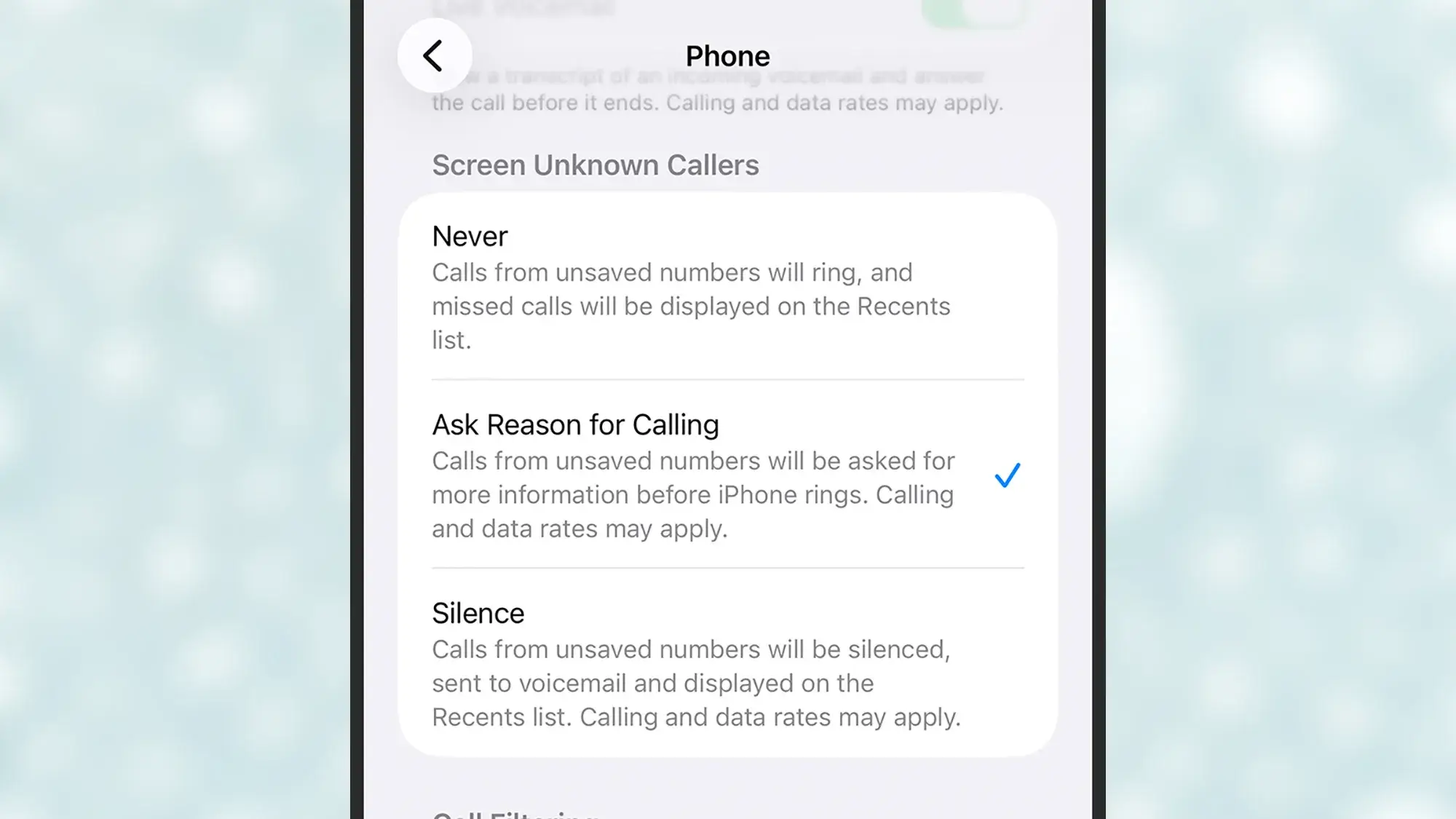
Функция проверки звонков, появившаяся в iOS 26, позволит голосовому роботу общаться с неизвестными абонентами, спрашивая их, почему они звонят. Вы сможете увидеть их ответ, переведенный в текст на вашем экране, и затем решить, брать трубку или нет.
Вы можете настроить это, перейдя в «Настройки» в iOS, а затем выбрав «Приложения» > «Телефон«. В разделе «Отобразить неизвестных абонентов» у вас есть три варианта: «Никогда» (звонки будут поступать в обычном режиме), «Спросить причину вызова» (функция проверки звонков) и «Отключить» (неизвестные абоненты не отвечают на звонок и всегда переключаются на голосовую почту).
Ниже также находится переключатель «Неизвестные абоненты«. Если этот параметр включен, пропущенный вызов с номера, которого нет в ваших контактах, будет перенесен в отдельный список в вашем приложении для телефона (эти вызовы не будут отображаться в основном списке последних вызовов).

Конечно, это зависит от того, обновлены ли все ваши известные контакты. Если у кого-то из ваших знакомых появился новый номер, а вы еще не привязали его к имени в приложении «Контакты», сейчас самое время это сделать. Если вы этого не сделаете, вы рискуете тем, что звонки от друзей, родственников и коллег по работе будут отключены или отправлены на проверку.
Еще один шаг, который вы можете предпринять, — заблокировать номера, как только узнаете, что они являются спамом. Мошенники часто меняют свои номера, но блокировка все равно может помочь. В приложении «Телефон» нажмите на любой пустой аватар любого спам-абонента (слева), затем выберите Заблокировать контакт.
Вы также можете воспользоваться помощью стороннего приложения для блокировки спама. У нас нет места для подробного описания, но среди наиболее популярных — RoboKiller, Hiya и Truecaller. Также стоит уточнить у своего оператора, какие приложения для обеспечения безопасности они предоставляют, например, приложение ActiveArmor от AT&T.
Если у вас телефон на базе Android
На телефонах Pixel откройте приложение «Телефон», затем нажмите на меню (три горизонтальные линии вверху слева) и выберите «Настройки» > «Идентификатор вызывающего абонента» и «Спам«. Включите переключатель «Просмотр идентификатора вызывающего абонента и нежелательной почты», и входящие звонки, которые Android распознает как исходящие от предполагаемых мошенников, будут помечены как таковые до того, как вы ответите.
На экране настроек есть еще несколько опций, которые стоит проверить. Нажмите «Обнаружение мошенничества«, и если вы включите эту функцию, ваш телефон будет предупреждать вас во время разговора, если это звучит как мошенничество, хотя Google предупреждает, что это не на 100% надежно. Полное описание того, как это работает, приведено на странице настроек.
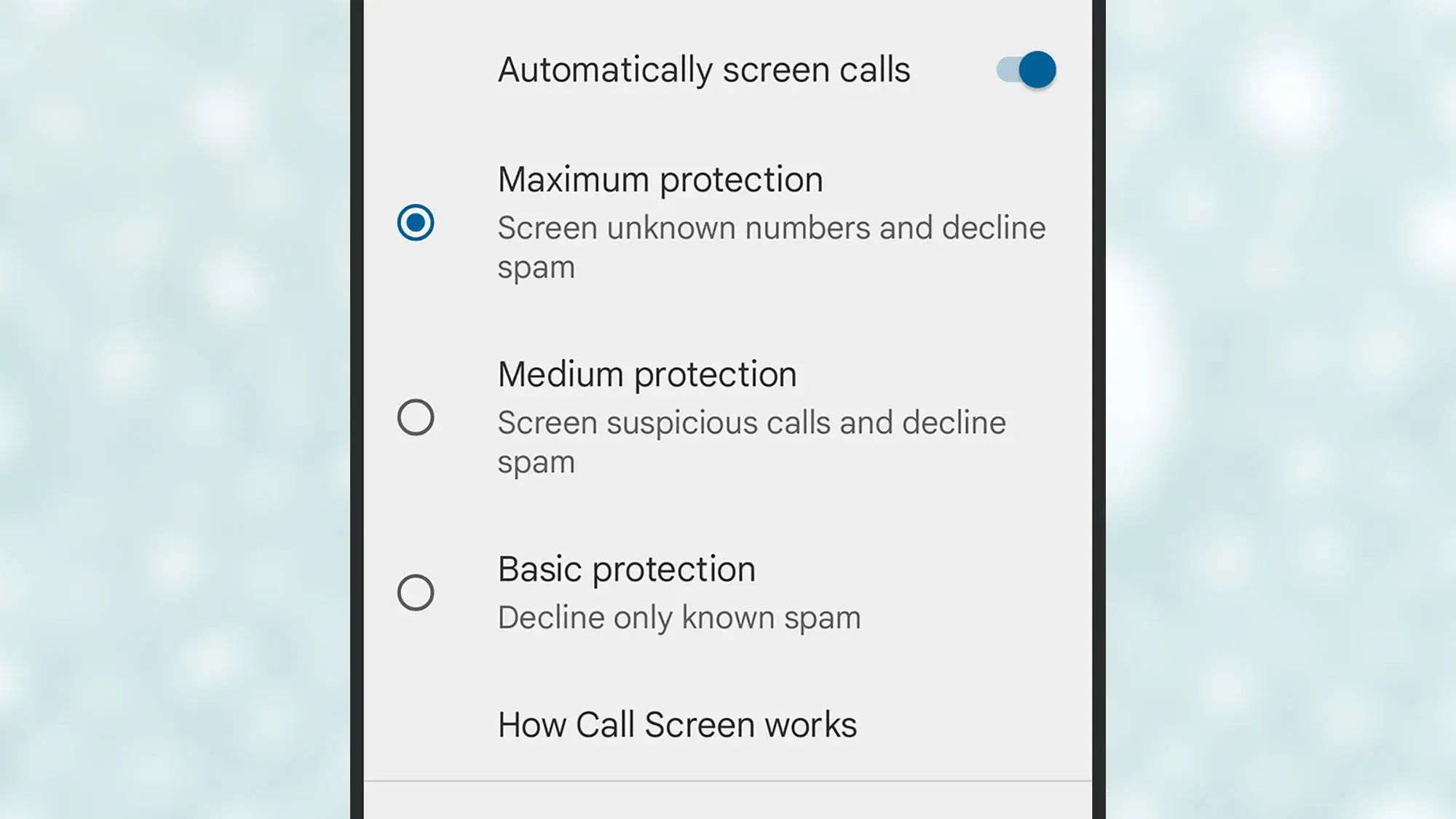
Телефоны Pixel также предлагают функцию проверки, так что вы можете попросить неизвестных абонентов сообщить о своем деле и просмотреть расшифровку их ответа, прежде чем поднять трубку. На экране настроек в приложении «Телефон» выберите «Экран защиты от нежелательной почты и звонков» или «Экран вызова«. Вы можете выбрать один из трех уровней защиты в соответствии с приведенными описаниями. Обратите внимание, что звонки от сохраненных контактов никогда не проверяются, если только вы не сделаете это вручную из меню входящих вызовов.
В телефонах Samsung Galaxy также есть функция идентификации вызывающего абонента и защиты от нежелательной почты, которую можно включить в приложении для телефона (нажмите на три точки в правом верхнем углу и выберите «Настройки«). Это означает, что потенциальные нежелательные звонки будут помечены до того, как вы на них ответите, хотя (по крайней мере, на данный момент) функция проверки звонков остается эксклюзивной для Pixel.
Вы также можете заблокировать номера на любом телефоне Android, как и на iPhone. Откройте «Настройки» в приложении «Телефон», затем нажмите «Заблокированные номера» (Pixel) или «Заблокировать номера» (Galaxy): Здесь вы можете автоматически блокировать звонки с неизвестных номеров (номеров, отсутствующих в вашем списке контактов) и блокировать определенные номера, которые, как вам известно, являются мошенническими.
Как и в iOS, существует множество сторонних средств защиты от спама, к которым вы можете обратиться, если вам нужна дополнительная помощь: к ним относятся Call Blocker, Should I Answer? и CallApp. Ваш оператор связи может предложить дополнительные инструменты, которые вы также можете рассмотреть, включая пакет Call Filter Plus, доступный в Verizon.