
Digg был одним из самых популярных веб-сайтов 2000-х годов. Он объединил миллионы пользователей, чтобы делиться ссылками и обсуждать их со всего Интернета, но потерял большую часть своей аудитории из-за Реддита после плохо принятого редизайна в 2010 году.
Reddit по-прежнему остается популярной самозваной «главной страницей Интернета», и теперь Digg возвращается — во главе с первоначальным соучредителем Кевином Роузом и соучредителем Reddit Алексисом Оганяном. Идея проста и во многом та же, что и раньше: стать местом, где пользователи будут демонстрировать самый интересный контент в Интернете.

В апреле 2025 года новый Digg был доступен для избранного числа тестировщиков, а в этом месяце его двери открылись для широкой публики. Сайт по-прежнему имеет статус бета-версии и продолжает находиться в стадии разработки. Вот как начать работу и какие функции вы сможете изучить после регистрации.
Зарегистрируйтесь и погрузитесь в
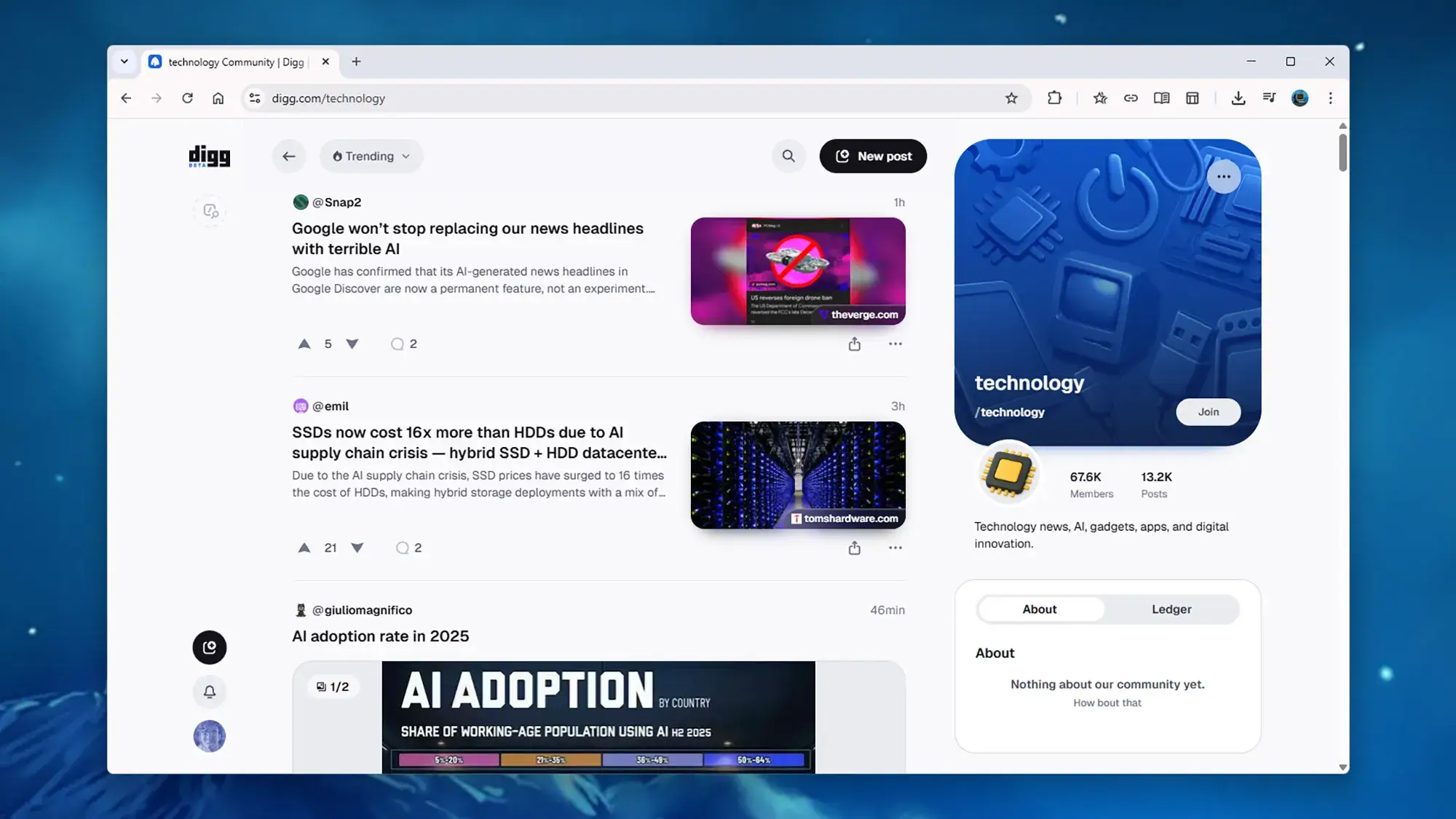
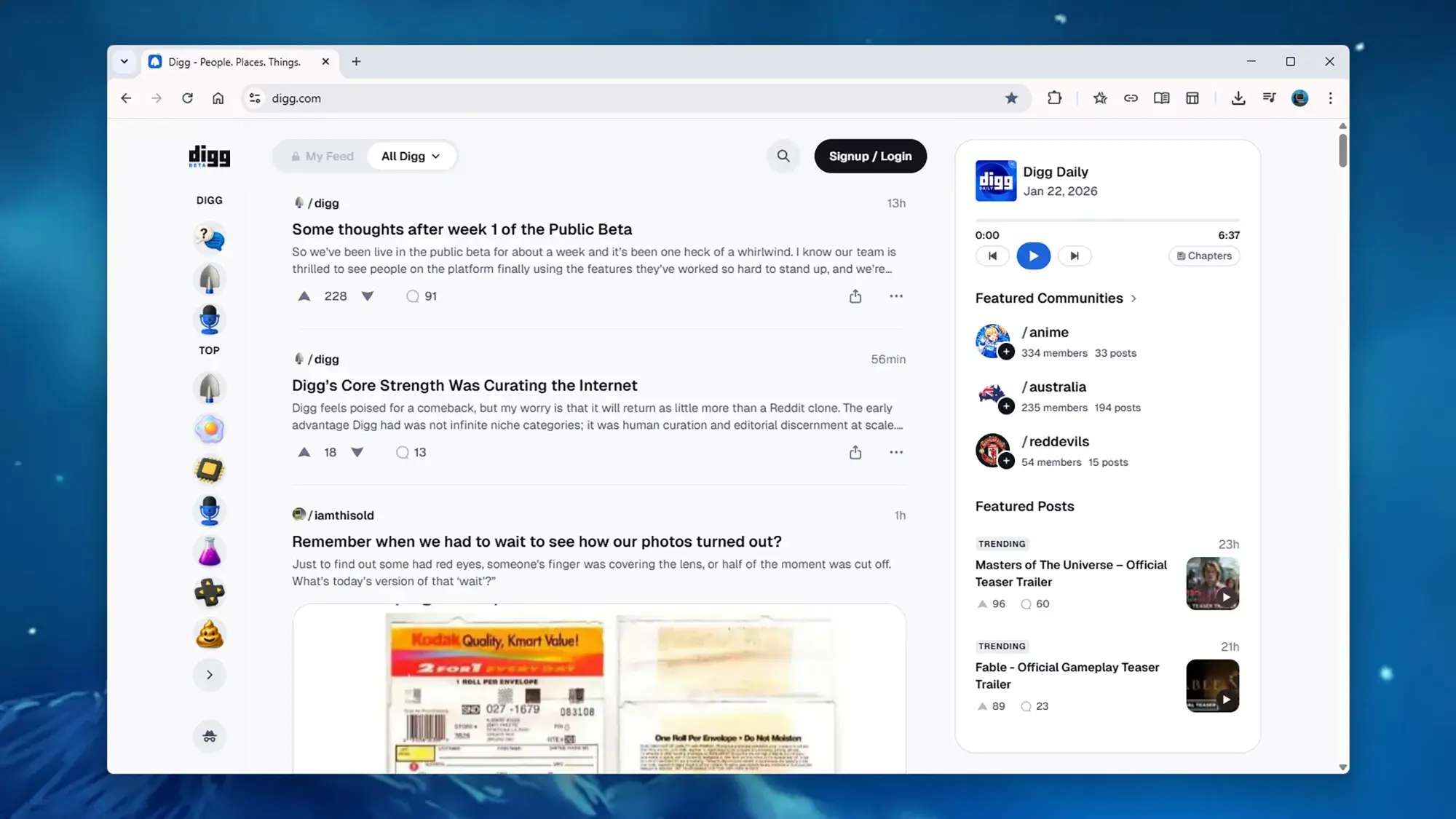
Наведите курсор веб-браузера на страницу Digg.com, и вы увидите базовый макет обновленного сайта. В центре отображается лента сообщений, справа — несколько избранных сообщений и сообществ, а слева — другие сообщества (представленные значками). Нажмите в любом удобном для вас месте, чтобы ознакомиться с ними.
Digg очень старается повторить успех Reddit (и оригинального Digg 2000-х годов). На сообщения можно отвечать, добавлять их в закладки, делиться ими, а также голосовать «за» или «против». Чтобы воспользоваться этими интерактивными функциями и публиковать свои собственные посты, вам необходимо создать бесплатную учетную запись.
В верхней части интерфейса Digg должна быть большая кнопка регистрации / логина, и если вы нажмете на нее, то сможете ввести адрес электронной почты и выбрать имя пользователя. Вы можете добавить дополнительную информацию (и изображение аватара), чтобы дополнить свой профиль и рассказать людям больше о себе, но для начала вам понадобятся только адрес электронной почты и имя пользователя.
Затем вы можете настроить свой опыт работы с Digg, добавив контент, который вам действительно интересен. Откройте любое из сообществ на сайте, и вы можете нажать Присоединиться (справа), чтобы подписаться на обновления. Вы можете просмотреть список публикаций в сообществах, на которые вы подписаны, щелкнув значок Digg (вверху слева), а затем «Моя лента«. Переключитесь на «Все Digg». чтобы видеть сообщения с сайта в более общем плане.
Рядом с кнопками «Моя лента» и «Все Digg» расположены стрелки выпадающего списка — нажмите на любую из этих стрелок, чтобы открыть небольшое меню, позволяющее сортировать публикации в хронологическом порядке или в зависимости от их популярности на сайте (по мере того, как вы присоединяетесь ко все большему числу сообществ, хронологическая лента может быть расширена). чувствую себя немного подавленным).
Взаимодействие с сообществами Digg
Если вы видите публикацию, которая заслуживает поощрения — например, веб—ссылку или интересующую вас точку зрения, — нажмите кнопку «Проголосовать» (стрелка вверх) под ней. Если вы видите что-то, что вам неинтересно, что вам не нравится или что вы считаете спамом, воспользуйтесь кнопкой «Отклонить» (стрелка вниз). Сообщения, за которые проголосовали больше других, будут продвигаться на сайте более широко.
Вы также можете прокомментировать, нажав в поле «Добавить комментарий» под любой публикацией. Помимо текста, вы можете добавить GIF-файлы или другие изображения, используя значки справа. Комментарии также могут быть оценены как в лучшую, так и в меньшую сторону, поэтому, если вы проявляете неуважение, будьте готовы к тому, что ваш вклад будет оценен ниже (или даже о нем будет сообщено). Возможно, вы также захотите ознакомиться с рекомендациями сообщества Digg.
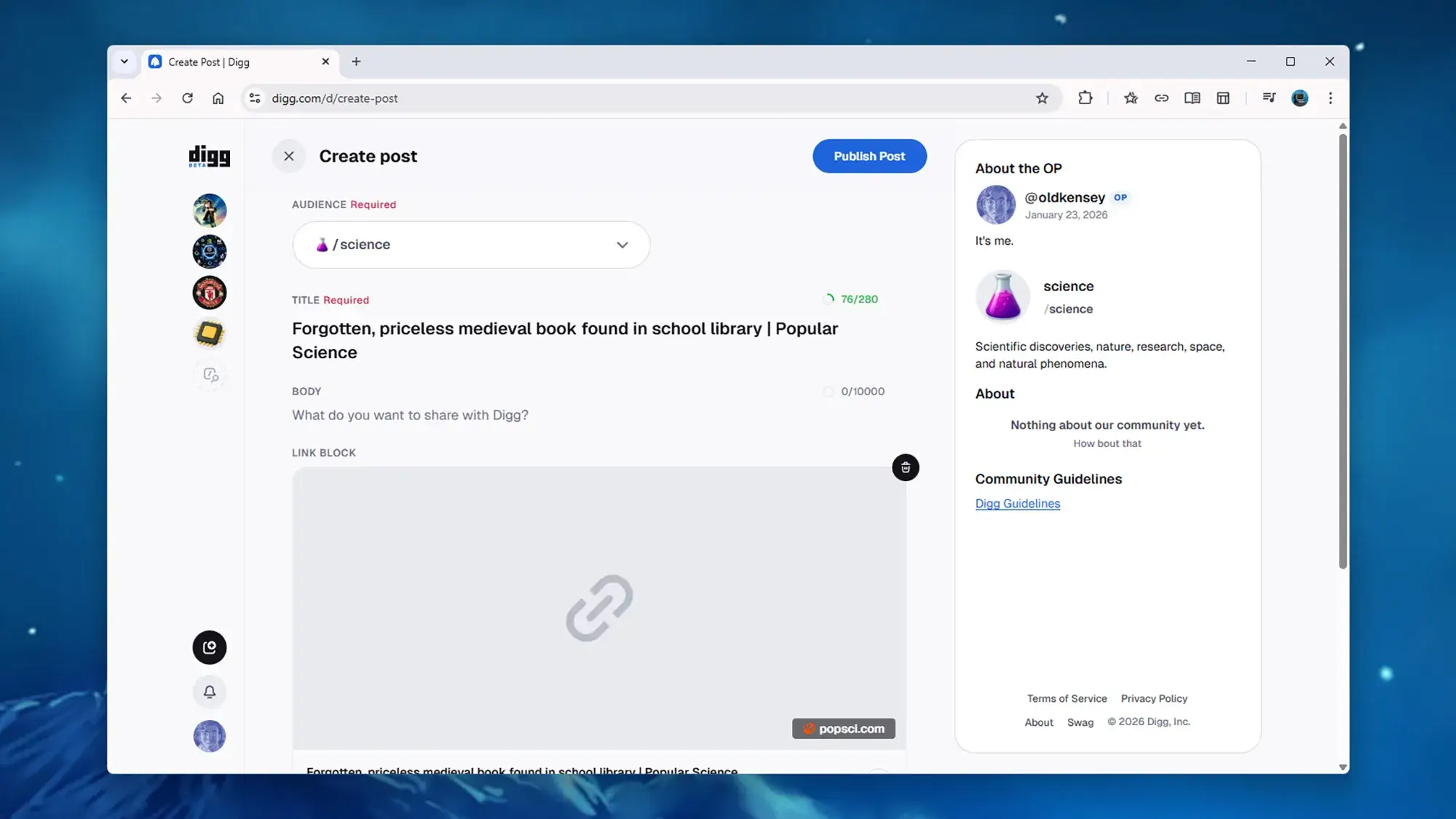
Публиковать свои собственные посты легко, хотя, вероятно, было бы неплохо потратить некоторое время на то, чтобы спрятаться и привыкнуть к атмосфере определенного сообщества, прежде чем добавлять свой собственный пост. Нажмите «Создать публикацию» в верхней части ленты, после чего вам нужно будет выбрать сообщество, в которое вы хотите внести свой вклад, и добавить заголовок и немного текста.
Далее по экрану вы можете добавлять изображения и блоки ссылок — обратите внимание, что если вы добавите блок ссылок, то заголовок публикации будет автоматически заполнен для вас в зависимости от того, на что вы ссылаетесь (хотя вы все равно можете отредактировать его). Когда все будет выглядеть хорошо, нажмите Опубликовать публикацию, чтобы опубликовать ее в прямом эфире.
Поскольку количество ваших взаимодействий с сайтом увеличивается, вам пригодится маленькая кнопка уведомлений (значок колокольчика внизу слева). Если вы нажмете на аватарку своего профиля (слева внизу), а затем на настройки учетной записи, вы сможете настроить, как вы хотите, чтобы уведомления работали на сайте, а также изменить макет Digg, отображаемый в вашем браузере.