

Заметил у себя на компьютере видео в формате .mov и задумался, чем открывать файлы mov в windows. Этот формат, хоть и довольно популярный, иногда создаёт сложности, особенно если хочется быстро посмотреть ролик без долгих установок. В Windows есть несколько вариантов, с которыми я познакомился лично и готов поделиться опытом.
Чем открывать файлы mov в windows: обзор основных способов
Если просто сказать, при открытии mov-файлов на Windows у вас есть три основных пути.
- Первый — использовать встроенные средства Windows. Это самый простой вариант, так как ничего дополнительного устанавливать не нужно.
- Второй — выбрать сторонние плееры. Их на самом деле много, и некоторые из них идеально заточены под воспроизведение любых видеоформатов, включая mov.
- Третий путь — это альтернативные методы. К ним относятся конвертация видео в более привычные форматы или даже использование облачных сервисов для просмотра без установки программ.
Каждый из этих способов пригодится, в зависимости от того, какие задачи перед вами стоят и насколько важна скорость и качество воспроизведения.
Встроенные средства Windows для просмотра mov файлов
Для Windows есть предустановленные приложения, которые могут открыть mov-файлы, хотя и с некоторыми ограничениями. Например, это проигрыватель «Фильм и ТВ» (Movies & TV) — стандартный видеоплеер Windows 10 и выше. Он поддерживает многие форматы, включая mov, если в системе установлены нужные кодеки.
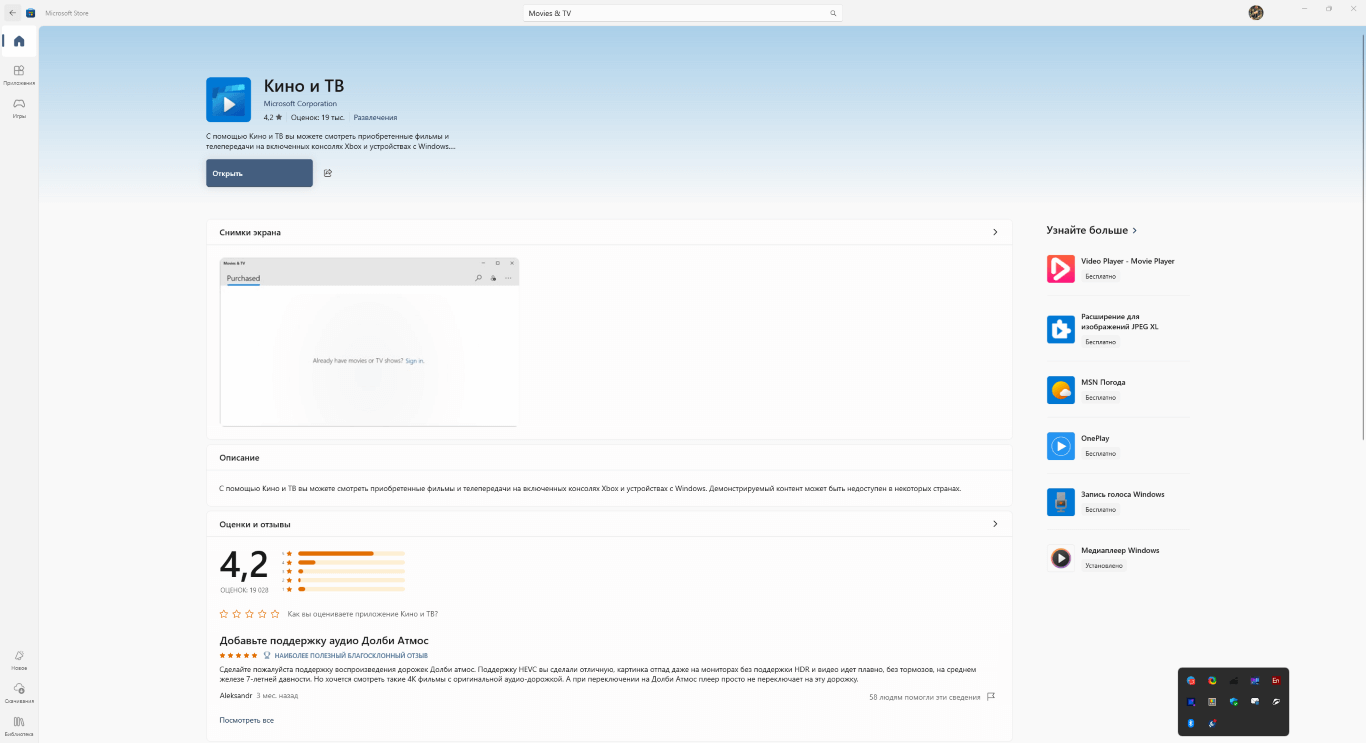
Иногда бывает, что у вас не получается открыть mov, потому что кодек отсутствует — тогда помогает установка пакета кодеков, например K-Lite Codec Pack. Еще один встроенный вариант — это Windows Media Player. Он старичок, но иногда справляется с mov, правда не всегда. В целом, встроенные средства подходят, если вам нужно просто посмотреть видео без особых нюансов и никаких сложных настроек.
MOV чем открыть: популярные сторонние плееры
Если встроенные приложения подводят, рекомендую обратить внимание на сторонние видеоплееры. Здесь выбор больше и возможности шире. Такие плееры спокойно воспроизводят mov без дополнительных кодеков, а ещё умеют работать с разными субтитрами и позволяют настраивать качество изображения. Популярные варианты — VLC Media Player, 5KPlayer и PotPlayer. Эти программы бесплатные, простые в установке и использовании. У каждого свои фишки, но все они отлично справляются с mov-файлами. Даже если у вас компьютер с не самой мощной конфигурацией, эти плееры будут работать быстро и корректно, что очень приятно.
VLC Media Player: универсальное решение

Когда я сталкиваюсь с файлом mov на Windows, первым делом думаю о VLC Media Player. Этот плеер реально универсальный и почти всегда справляется с любыми видеоформатами без проблем. Его легко скачать и установить, а главное — он бесплатный и без рекламы. Я всегда ценю, когда программа не загромождает систему и работает стабильно. VLC сразу открывает mov, и ты можешь смотреть видео с нужным качеством. К тому же тут много настроек для удобства просмотра — можно менять субтитры, скорость воспроизведения, звук и даже видеоэффекты. Если хочешь просто быстро и надежно открыть mov на Windows, это отличный вариант без лишних заморочек.
5KPlayer: удобство и функциональность

Еще один хороший выбор — 5KPlayer. Мне нравится этот плеер за современный интерфейс и широкий набор функций. Он не только воспроизводит mov файлы, но и умеет работать со многими другими форматами и потоками видео. Например, можно смотреть онлайн-видео, запускать радио или трансляции. 5KPlayer поддерживает аппаратное ускорение, поэтому даже длинные видео с высоким разрешением идут без тормозов. В нем есть простой медиаплеер и удобный менеджер плейлистов, что пригодится, если ты любишь создавать коллекции видео. Для меня 5KPlayer — это что-то среднее между практичностью и удобством использования.
PotPlayer и другие альтернативы
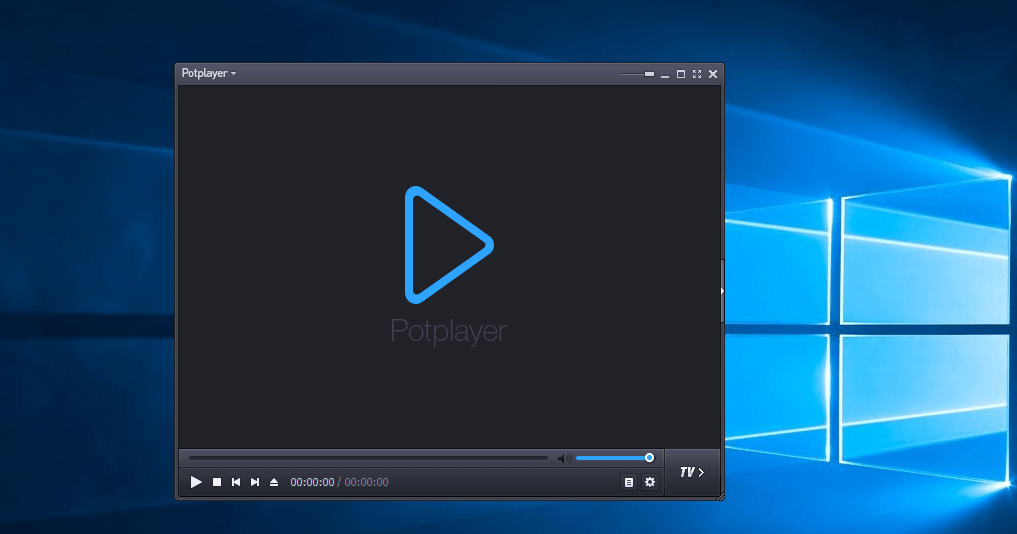
Еще одна штука, на которую я обычно смотрю — PotPlayer. Многие любят его за продвинутые настройки и широкие возможности. Этот плеер отлично подходит, если хочешь гибко настроить воспроизведение mov и других видео. Можно менять почти все: от кодеков до отображения. Звук и изображение можно довести до идеала. К тому же PotPlayer поддерживает различные форматы субтитров и умеет работать с потоками. Если говорить про альтернативы, есть также Media Player Classic, KMPlayer и другие. Они тоже меня не подводили, но обычно я выбираю из трех плееров — VLC, 5KPlayer или PotPlayer.
Альтернативные методы открытия MOV
Когда хочется открыть mov, а стандартные и сторонние плееры не подходят, есть альтернативные методы. Например, можно конвертировать mov в более привычный формат, вроде MP4. Для этого есть специальные программы и онлайн-сервисы, которые быстро делают перекодировку. Этот метод хорош тем, что потом файлы легко открываются почти на любом устройстве без проблем. Второй способ — использовать облачные сервисы. Заливаешь видео туда, а потом просто воспроизводишь через браузер, без необходимости устанавливать что-то на компьютер. Облачные решения часто поддерживают mov без ограничений, плюс не занимают место на жестком диске. Такие подходы пригодятся, если хочешь работать с mov файлами, но не хочешь заморачиваться с программами или сталкиваться с несовместимостью.
Конвертация MOV в MP4 и другие популярные форматы
Конвертация файлов MOV в более универсальные форматы – отличный выход, если ваши стандартные плееры отказываются их открывать. Самым популярным вариантом здесь выступает формат MP4. Он легко воспроизводится практически на всех устройствах, включая Windows, и при этом сохраняет хорошее качество видео. Чтобы превратить MOV в MP4, можно использовать специальные программы-конвертеры. Вот несколько простых и бесплатных вариантов:
| Программа | Преимущества | Особенности |
|---|---|---|
| HandBrake | Открытый исходный код, поддержка различных форматов | Подходит для новичков и продвинутых пользователей |
| Freemake Video Converter | Интуитивный интерфейс, быстрая конвертация | Есть ограничения в бесплатной версии |
| Any Video Converter | Поддержка множества форматов и настроек качества | Есть рекламные предложения в установщике |
Процесс обычно сводится к выбору входного файла, формата вывода, и нажатия кнопки «Конвертировать». Чем проще интерфейс, тем быстрее вы справитесь. При этом не забудьте сохранить копию исходного файла, чтобы не потерять оригинальное качество. Если видео нужно быстро открыть и показать, MP4 – идеальный формат.
Использование облачных сервисов для воспроизведения MOV
Если не хочется устанавливать программы или разбираться с конвертацией, можно обратиться к облачным сервисам. Они позволяют загружать видео и смотреть его через браузер. Так вы сразу избавляетесь от проблем с несовместимостью формата. Популярные ресурсы для воспроизведения MOV:
- YouTube — загружаете видео в личный аккаунт, можно смотреть с любого устройства.
- Google Drive — загружаете файл, открываете и смотрите прямо в браузере.
- Dropbox — тоже позволяет хранить и воспроизводить видео в облаке.
Главное преимущество в том, что не нужно беспокоиться о форматах и плеерах. Недостаток – необходим стабильный интернет и учетная запись. Зато вы получаете быстрый доступ к видео с любого устройства и площадки.
«Облачные сервисы — простое решение, если нужно быстро просмотреть MOV без хлопот с программами.»
Часто задаваемые вопросы
Заключение: что выбрать для открытия mov в Windows
Для открытия MOV в Windows есть сразу несколько способов. Встроенные средства подойдут, если файл простой и поддерживается системой. В противном случае, удобнее использовать сторонние плееры вроде VLC, которые показывают видео без проблем. Если хочется освободиться от формата MOV навсегда, можно конвертировать видео в MP4. Облачные сервисы помогут, когда установка программ нежелательна. Каждый путь имеет свои плюсы. Выбирайте то, что удобнее именно вам. Главное, чтобы просмотр любимых видео не превращался в головную боль. А с этими советами вы точно найдете подходящее решение.




Спасибо за статью! Давно искала простой способ открыть mov в Windows — VLC Media Player действительно выручает.
Кто-нибудь пробовал конвертировать MOV в MP4 через онлайн-сервисы? Какой лучше выбрать для Windows?
Советую PotPlayer для просмотра mov. Легко устанавливается и грузится моментально.
Кое-что непонятно: в статье упоминается 5KPlayer, но как он отличается от VLC? Кто-нибудь более подробно объяснит?
Никогда бы не подумала, что Windows можно настроить так, чтобы открывать mov без проблем. Отличный гайд!
Пытался смотреть mov через стандартный Windows Media Player — ничего не получилось. Теперь буду использовать VLC.
А есть ли смысл конвертировать mov в mp4, если VLC всё равно их открывает?
Очень познавательно, особенно часть про альтернативные методы открытия. Спасибо за полезную информацию!
А почему в статье не упомянули про QuickTime на Windows? Он вроде тоже открывает MOV.
5KPlayer — действительно удобный и функциональный плеер, рекомендую тем, кто ищет альтернативу VLC.
Интересно, а существует ли бесплатный конвертер mov в mp4, который не урезает качество?
Спасибо за обзор! Раньше MOV всегда вызывал проблемы на Windows, теперь ситуация изменилась.
Можно ли использовать встроенные средства Windows для просмотра mov без установки сторонних программ?
Радует, что теперь существует столько альтернативных вариантов для просмотра mov на Windows.
Хорошо бы ещё добавить сравнение производительности разных плееров при работе с mov файлами.
У меня был ужасный опыт с mov — без VLC никак. Статья помогла разобраться, большое спасибо!
Вопрос: как настроить область сервиса, чтобы воспроизводить mov без зависаний?
Очень понятно и структурировано, наконец-то нашла нормальную инструкцию по mov в Windows.
Согласен с тем, что VLC универсален, но иногда хочется чего-то более лёгкого и быстрой загрузки.