
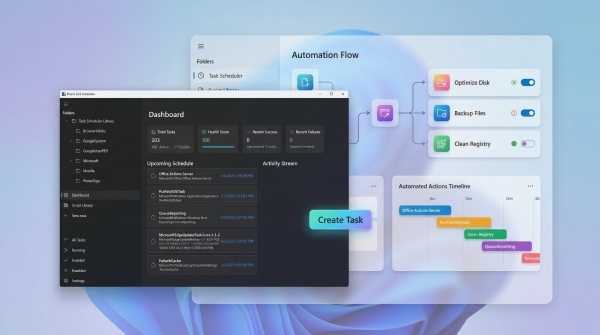
В Windows 11 и более ранних версиях уже давно присутствует мощный, но устаревший Планировщик задач для автоматизации процессов. Он надёжен и функционален, однако его классический MMC-интерфейс и устаревшая логика работы отпугивают новых пользователей и выглядят чужеродно в современном оформлении системы.
Несколько лет Microsoft обновляет множество компонентов ОС, но Планировщик задач практически не менялся. Парадоксально: то, что в крупной корпорации прошло мимо перерисовки, один сторонний разработчик пересоздал с нуля в проекте FluentTaskScheduler.
Современная панель для прозрачного мониторинга
Главная проблема штатного Планировщика — низкая наглядность. История заданий скрыта в диалогах, а для мониторинга требуется множество кликов.
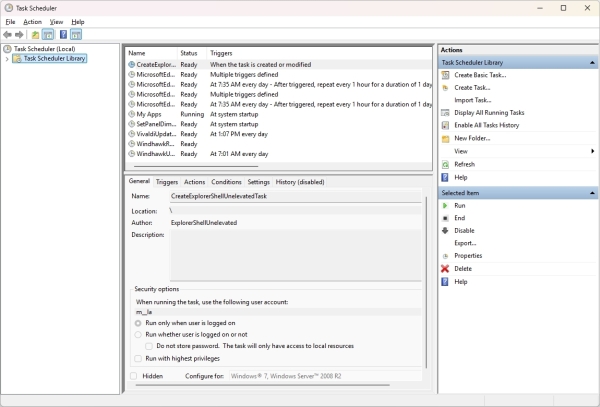
FluentTaskScheduler выводит мониторинг на передний план: в панели собраны живой поток активности, история задач, поиск, массовые операции и функции импорта/экспорта.
Вместо лабиринта устаревших диалогов пользователю предлагается единая панель управления, рассчитанная на регулярное использование.
Полный набор триггеров — без лишней сложности
FluentTaskScheduler использует тот же мощный движок триггеров, что и системный Планировщик, но предлагает более ясный и понятный процесс настройки.
Мастер создания задач сохраняет практически все возможности классической версии, но упакованы они в более современный интерфейс.
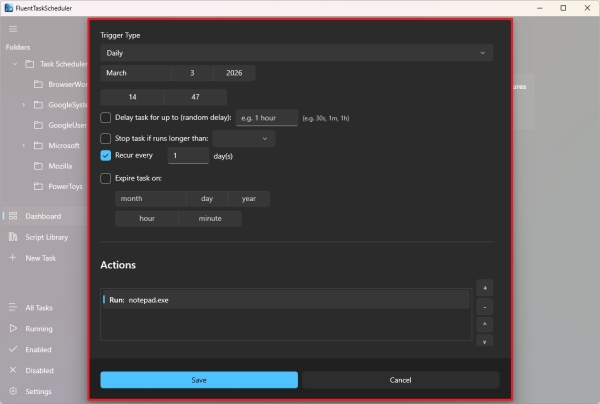
Так, можно задать временные триггеры (однократно, ежедневно, еженедельно, ежемесячно), реакции на системные события — при входе в систему, при запуске, по конкретной записи в журнале или при появлении сессии. Доступны и расширенные параметры: случайная задержка, срок действия задачи и автоматическая остановка.
Это охватывает всё — от простых напоминаний до сложных сценариев, основанных на событиях. Однако стоит отметить, что создание задач пока не выглядит полностью интуитивным: сначала нужно выбрать папку для хранения задачи, затем нажать «New Task», и на момент подготовки материала не было возможности создать новую папку прямо в интерфейсе.
Механизмы повторений и надёжности для боевых сценариев
Для продвинутых сценариев приложение предлагает шаблоны повторений и опции отказоустойчивости, которые обычно требуются в промышленной эксплуатации.
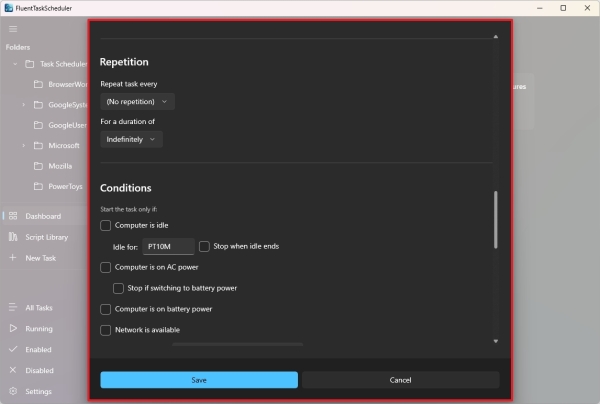
Задачу можно настроить на повторение по расписанию, указать время выполнения, задать автоматический перезапуск при сбое, запуск как можно скорее или остановку по истечении времени.
Также реализовано управление параллелизмом: запускаться ли экземпляры одновременно, ставить новые в очередь, игнорировать дополнительные триггеры или завершать уже запущенные задачи.
Централизованная библиотека скриптов PowerShell
Отдельная сильная сторона — встроенная Script Library. Вместо копирования PowerShell-кода в каждую задачу можно хранить повторно используемые скрипты в одном месте, ссылаться на них из разных задач и тем самым разделять логику автоматизации и конфигурацию расписания.
Подход уменьшает дублирование, упрощает поддержку и стимулирует более аккуратную архитектуру автоматизации.
Несмотря на полезность этой функции, в ходе тестирования не удалось однозначно понять, как добавить новый скрипт, — интерфейс добавления выглядит недоработанным.
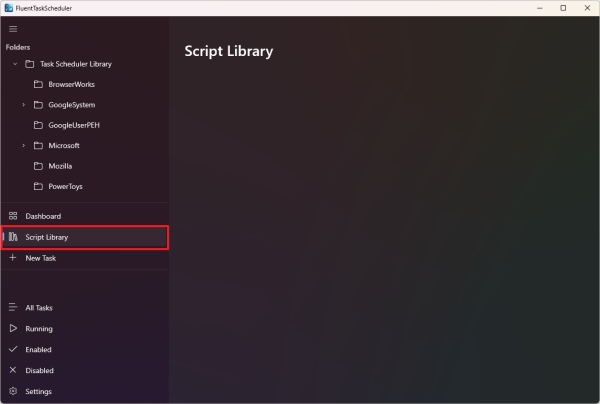
Интеграция с Windows 11
FluentTaskScheduler тесно взаимодействует с системой: поддержка области уведомлений (System Tray), автозапуск и показ toast-уведомлений о завершении или сбое задач реализованы из коробки.
Приложение позволяет запускать задачи с повышенными привилегиями — под SYSTEM или под конкретным пользователем, а также задавать приоритет выполнения от Realtime до Idle.
Поддержка командной строки
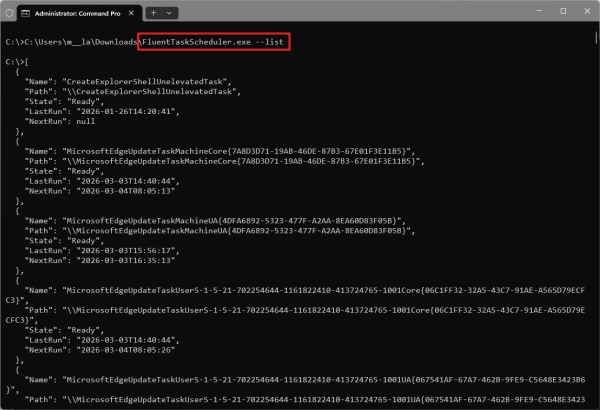
Оболочка не ограничивается графическим интерфейсом: в неё встроена CLI-поддержка для управления без UI и автоматизированного скриптинга.
Поскольку утилита портативна, командную строку можно запускать из той папки, где находится файл FluentTaskScheduler.exe. Доступные команды перечислены ниже.
- Вывести все задачи в формате JSON: FluentTaskScheduler.exe —list
- Выполнить конкретную задачу: FluentTaskScheduler.exe —run «MyTaskName.»
- Включить задачу: FluentTaskScheduler.exe —enable «MyTaskName»
- Отключить задачу: FluentTaskScheduler.exe —disable «MyTaskName»
- Экспортировать историю задач в CSV: FluentTaskScheduler.exe —export-history «MyTaskName» —output «C:logshistory.csv»
Успешно реализована поддержка нескольких сочетаний клавиш, в том числе:
- Ctrl + N: Новая задача.
- Ctrl + E: Редактировать выбранную задачу.
- Ctrl + R: Запустить выбранную задачу.
- Delete: Удалить выбранную задачу.
- F5: Обновить список задач.
- Esc: Закрыть диалоги.
Загрузка и детали
FluentTaskScheduler доступен бесплатно в виде автономного исполняемого файла — скачать его можно с соответствующей страницы проекта на GitHub, опубликованной под ником @TRGamer-tech.
Как автономный исполняемый файл, программа запускается двойным щелчком без установки и сворачивается в область уведомлений.
Важно понимать: это сторонний проект, не поддерживаемый Microsoft, поэтому использовать его следует на свой страх и риск.
Многообещающий дизайн, но интерфейс ещё требует доработки
В Windows 11 по‑прежнему наблюдается рассинхронизация дизайна: многие элементы уже получили современный вид, тогда как отдельные компоненты остаются унаследованными. Классический Планировщик — один из таких примеров.
FluentTaskScheduler — проект одного разработчика, цель которого — объединить современную визуальную оболочку с существующим движком планирования. Он делает интерфейс более аккуратным и ближе по стилю к Windows 11, но пока в нём заметны недостатки.
Во время подготовки материала библиотека скриптов работала не так, как ожидалось: процесс добавления новых скриптов оставлял вопросы. Также создание задач требует более понятного руководства, а отсутствие возможности создавать папки для задач ограничивает удобство при управлении большим количеством автоматизаций.
Проект выглядит перспективно, но требуется доработка удобства использования и завершение ключевых функций, чтобы он стал реальной альтернативой устаревшему интерфейсу.
🗣️ Как вам такой современный Планировщик задач?
Не каждый день Планировщик задач оказывается в центре внимания, но редизайн действительно подчёркивает, насколько устарел старый инструмент. Интерфейс выглядит аккуратно и современно — и вполне естественно возник вопрос: почему Microsoft до сих пор не представила подобную версию?
После знакомства с FluentTaskScheduler интересует мнение читателей: это тот самый визуальный апгрейд, который нужен Windows 11, или классический Планировщик справляется и так? Оставьте комментарий и участвуйте в опросе!
Почему это важно и кому пригодится
FluentTaskScheduler интересен как системным администраторам, так и продвинутым пользователям: он сохраняет стабильный системный движок планирования, но устраняет основные неудобства классического интерфейса. Централизованная панель мониторинга и удобные инструменты импорта/экспорта экономят время при диагностике и массовых операциях, а поддержка CLI и библиотека скриптов упрощают автоматизацию на уровне инфраструктуры.
Для IT-специалистов полезны расширенные параметры отказоустойчивости и управления параллелизмом — это важно при настройке автоматических задач в продакшн-средах. Для домашних пользователей ценность в том, что сложные сценарии можно настроить и отслеживать через понятную панель, не углубляясь в MMC и XML-конфигурации.
Главный риск — то, что это сторонний инструмент. Он требует осторожного подхода: перед внедрением в критичные среды стоит протестировать поведение задач, учесть права запуска и наличие резервных копий конфигураций. Тем не менее, даже в текущем состоянии проект демонстрирует направление, в котором Windows могла бы развить встроенные инструменты автоматизации.
Доступность в России
Программа распространяется через GitHub и доступна для скачивания. В России GitHub обычно доступен, поэтому проблем с загрузкой и использованием не предвидится при наличии интернет‑соединения. Поскольку приложение — портативный исполняемый файл, его можно запустить локально на Windows 11 без установки.